Vai al contenuto
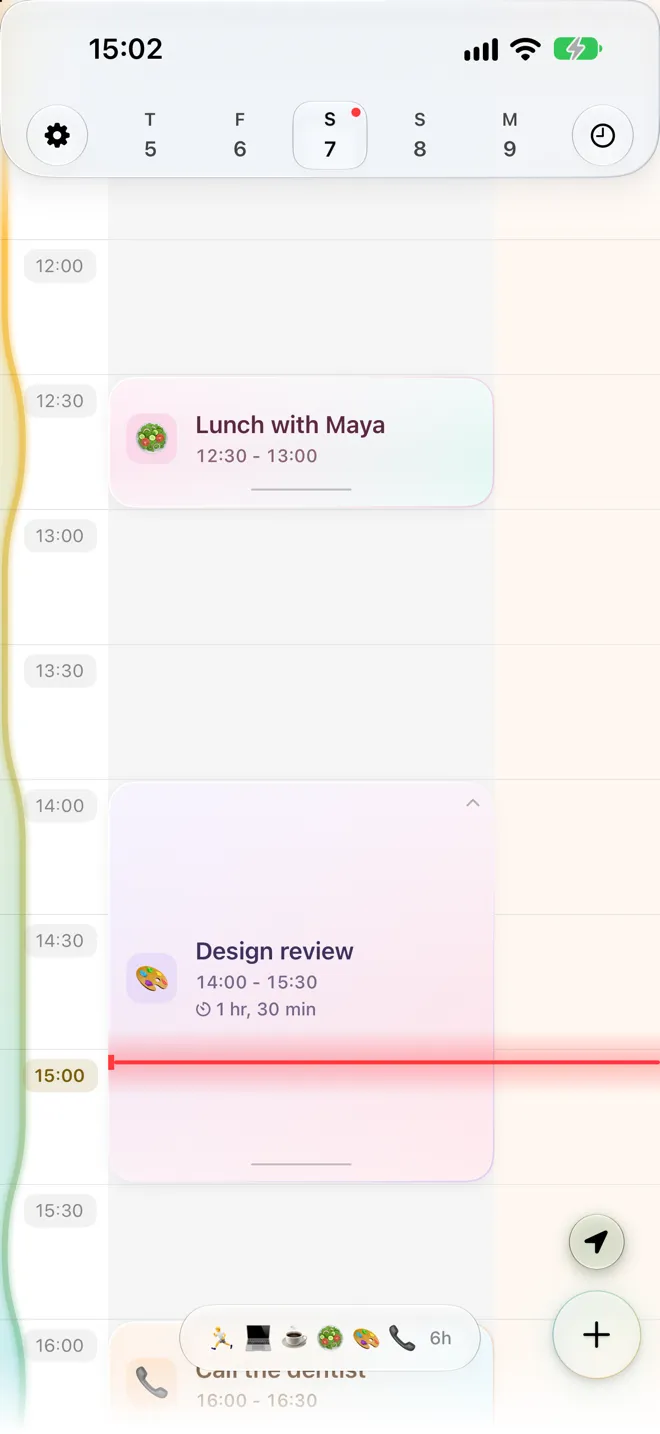
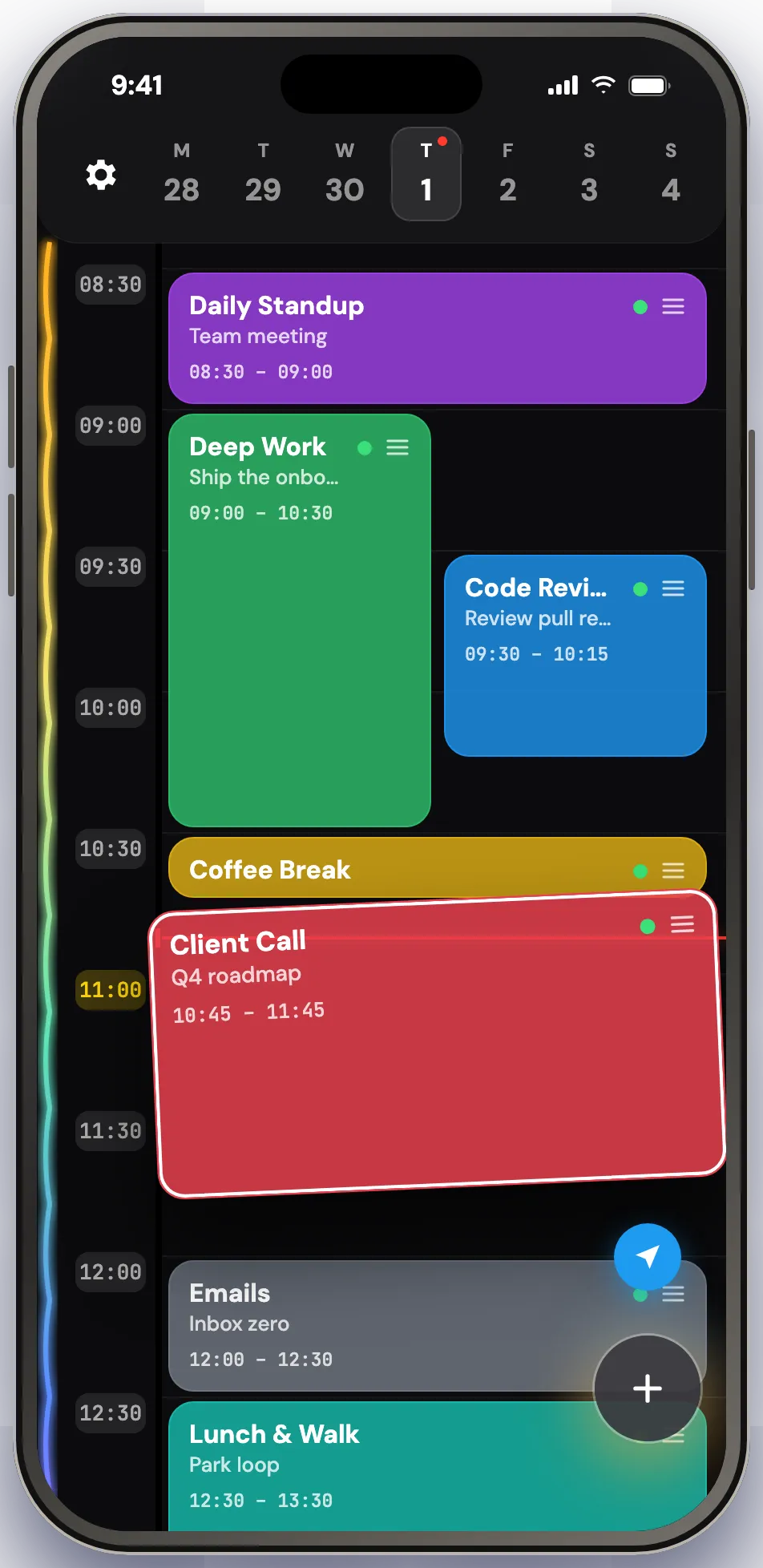
Vista giornaliera di TaskCard in modalità chiara: una mattina di blocchi colorati su una griglia oraria

Pianificatore giornaliero visivo per iPhone, iPad e Mac

La tua giornata come agenda visiva

TaskCard trasforma la giornata in una griglia oraria visiva oppure, con un tocco, in un quadrante d'orologio con le ore avvolte attorno al centro. Blocca il tuo tempo, trascina una scheda a un'altra ora e ricevi un promemoria nel momento in cui un blocco inizia.

Gratis fino a 5 schede al giorno

iPhone, iPad e Mac · iOS 17, iPadOS 17 o macOS 14

Strumenti gratuiti nel browser: Timer visivo Crea un'agenda visiva

La maggior parte delle agende ti dà un elenco e lascia a te la parte difficile: il quando. TaskCard ti chiede invece un'ora di inizio e una durata, e l'attività diventa un blocco su una griglia di 24 ore. I blocchi che condividono la stessa ora stanno uno accanto all'altro, così anche un tratto pieno si legge a colpo d'occhio, e la linea dell'ora attuale è sempre visibile.

È una sola schermata, in due forme: la griglia oraria, oppure un quadrante con le attività del giorno disegnate come archi. Crei, sposti, allunghi, completi o elimini un blocco senza uscire da nessuna delle due. Gratis fino a 5 schede al giorno, con promemoria, sveglie, sincronizzazione iCloud e statistiche inclusi fin dall'inizio.

TaskCard fa parte di una famiglia di piccole app private per iPhone, iPad e Mac: la pagina dello sviluppatore le elenca tutte, con schermate e pagine di supporto. TaskCard su apps.cihat.dev .

Guardalo in azione

Quattordici secondi, una giornata vera

Una registrazione dello schermo dell'app: una scheda trascinata a un'altra ora, un'attività predefinita lasciata sulla griglia, la giornata che si piega in un quadrante e un pizzico per passare alla settimana, al mese e all'anno.

14 secondi · con audio

Trascina e rilascia

Sposta una scheda, cambia il piano

I piani cambiano. Trascina una scheda a un'altra ora e si ferma esattamente dove stava l'anteprima sollevata. Tira il bordo per allungarla o accorciarla. Un blocco che supera la mezzanotte resta visibile in entrambi i giorni, e il resto della giornata si legge bene intorno a lui.

Una scheda di TaskCard sollevata dalla griglia oraria durante il trascinamento verso un'ora più tarda

Orologio del giorno

Oppure tutta la giornata su un quadrante

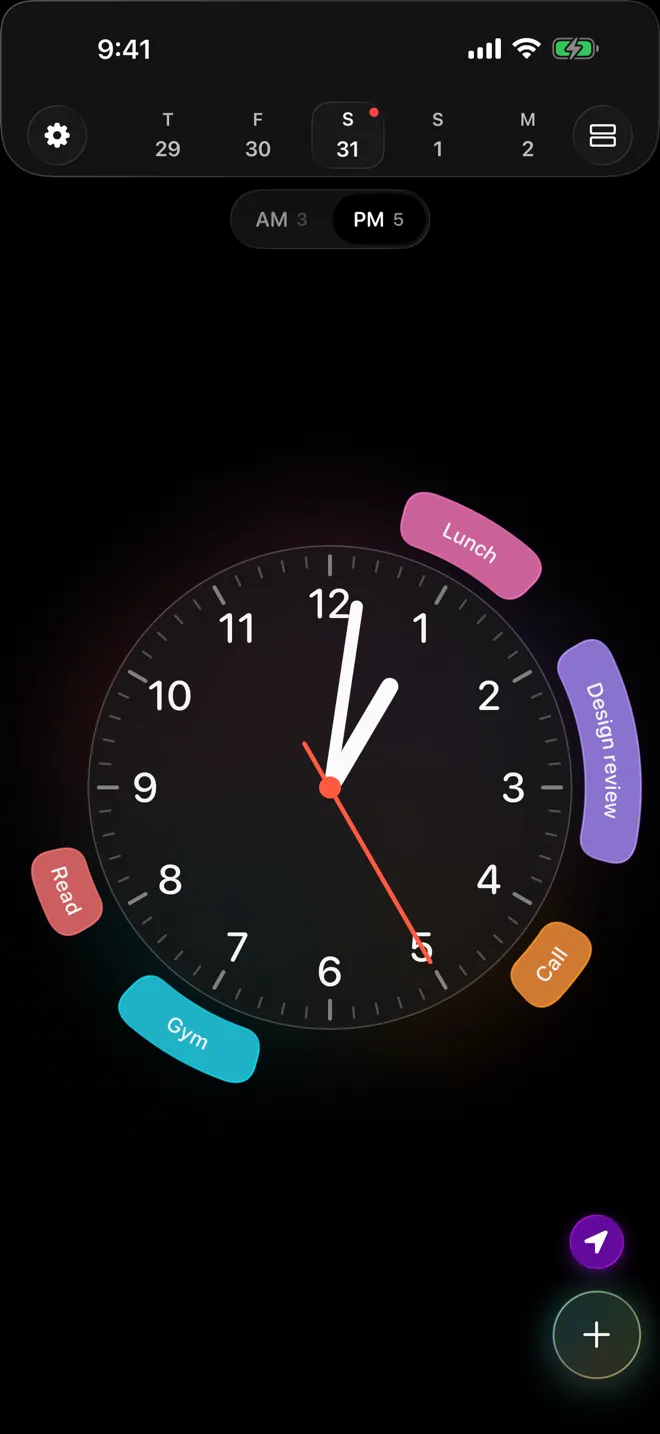
Un pulsante nella barra in alto piega la giornata in un cerchio: ogni scheda vola via dalla griglia e diventa un arco attorno a un vero orologio, con le lancette sull'ora in cui l'attività inizia. Trascina un arco lungo il quadrante per spostarlo, tira una delle due estremità per cambiarne la durata, tieni premuto per segnarlo come fatto. Tocca di nuovo il pulsante e gli archi tornano sulla griglia.

Orologio del giorno di TaskCard: le attività del giorno come archi colorati attorno a un quadrante, con le lancette sull'ora attuale
  • 8 quadranti

    Classico, Rettangolo, Minimal, Bauhaus, Romano, Ferroviario, Neon e Righello. Scegline uno nelle Impostazioni; la scelta vale per ogni dispositivo, quindi iPhone e iPad possono avere quadranti diversi.

  • Mattina e sera, separate

    Su un orologio stanno dodici ore, non ventiquattro, quindi il quadrante mostra una metà alla volta. Una capsula sopra riporta i simboli AM e PM della tua lingua e il numero di attività che aspettano in ciascuna metà.

  • Un salvaschermo che segna l'ora

    Tieni premuto il quadrante e l'orologio occupa tutto lo schermo, spostandosi piano per evitare il burn-in e abbassando la luminosità dopo un po' di quiete. Lascialo su un supporto da scrivania ed è un orologio da stazione che per caso conosce la tua giornata.

Pizzica per lo zoom

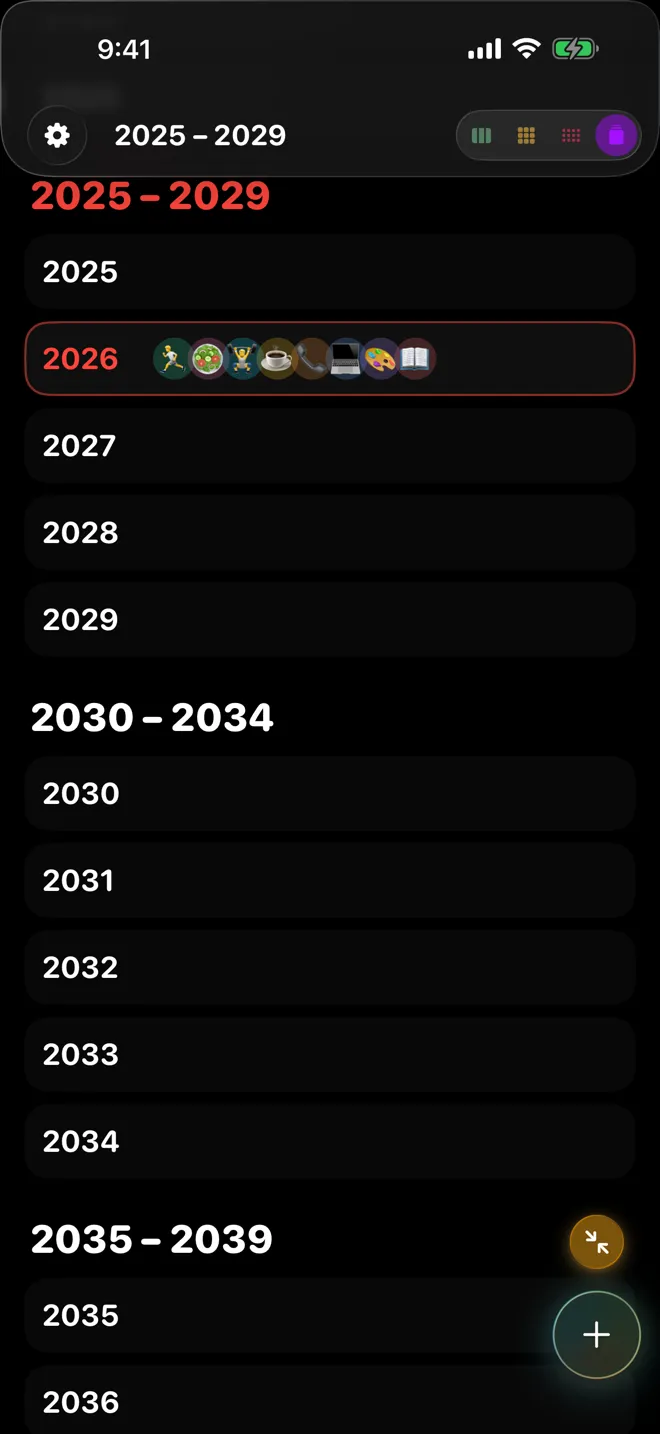
Giorno, settimana, mese, anno, cinque anni

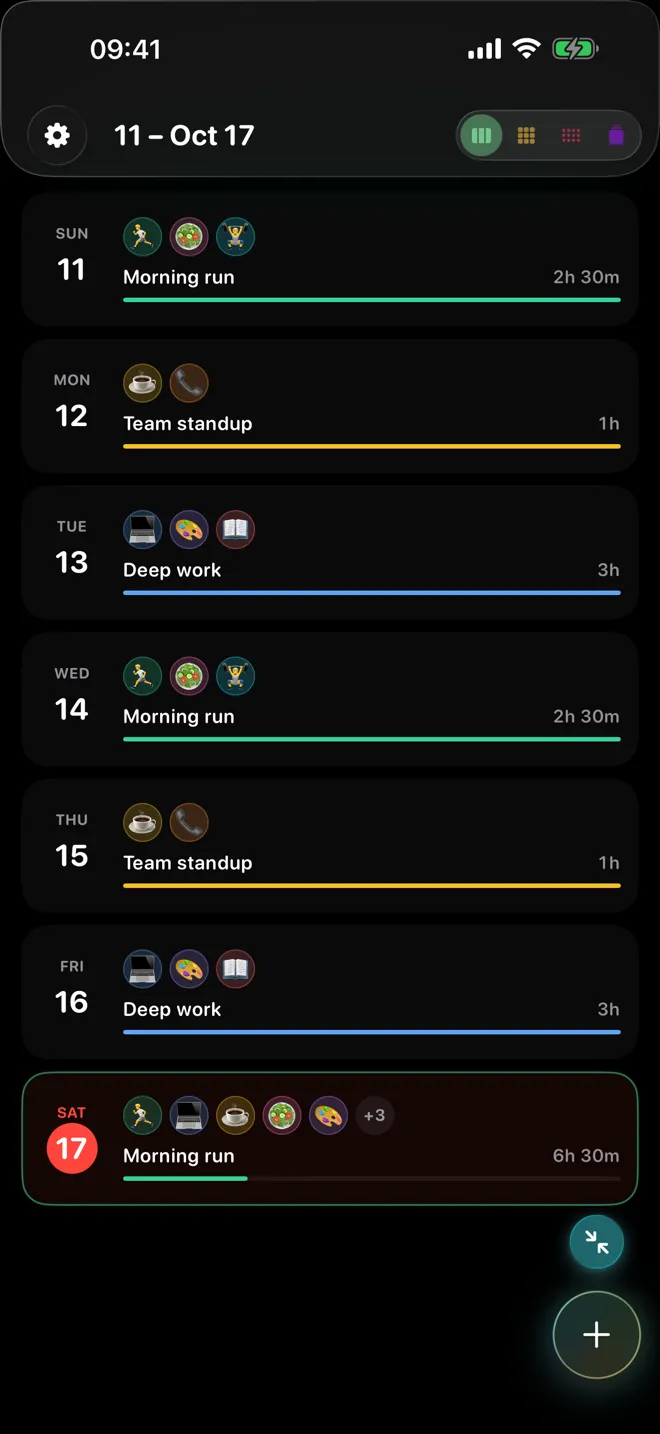
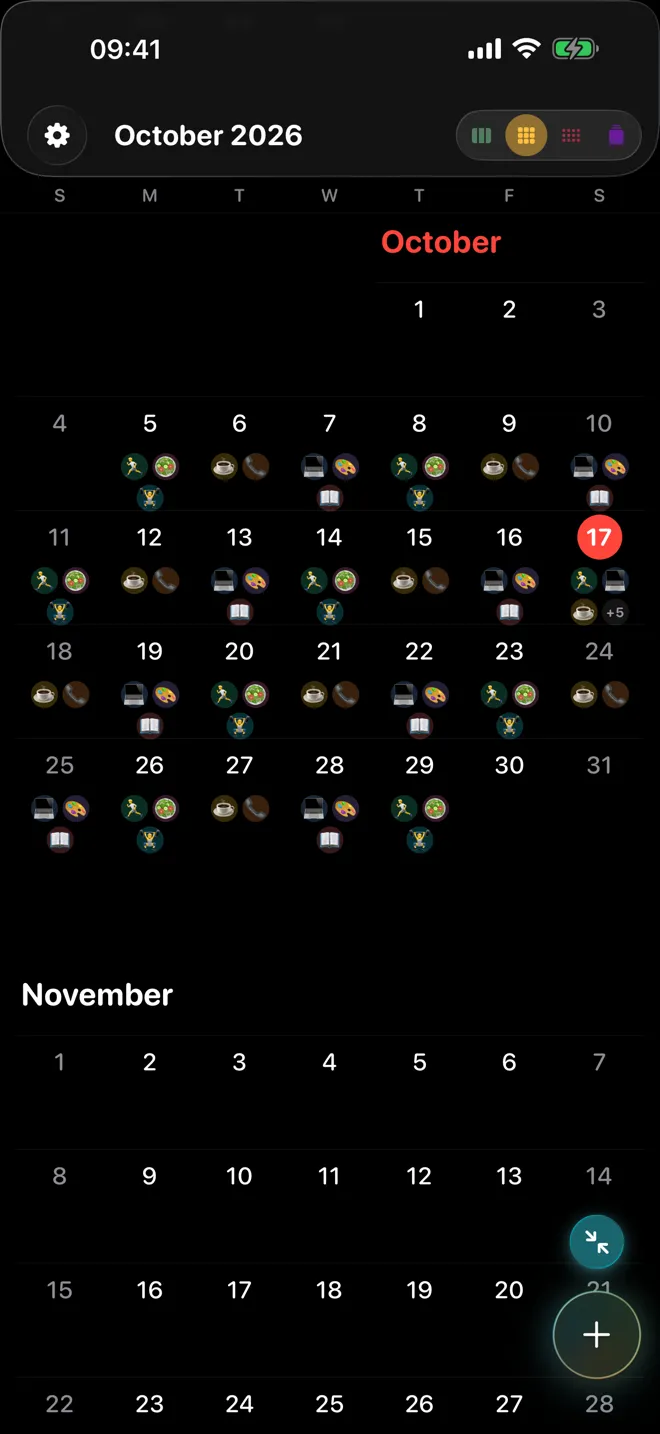
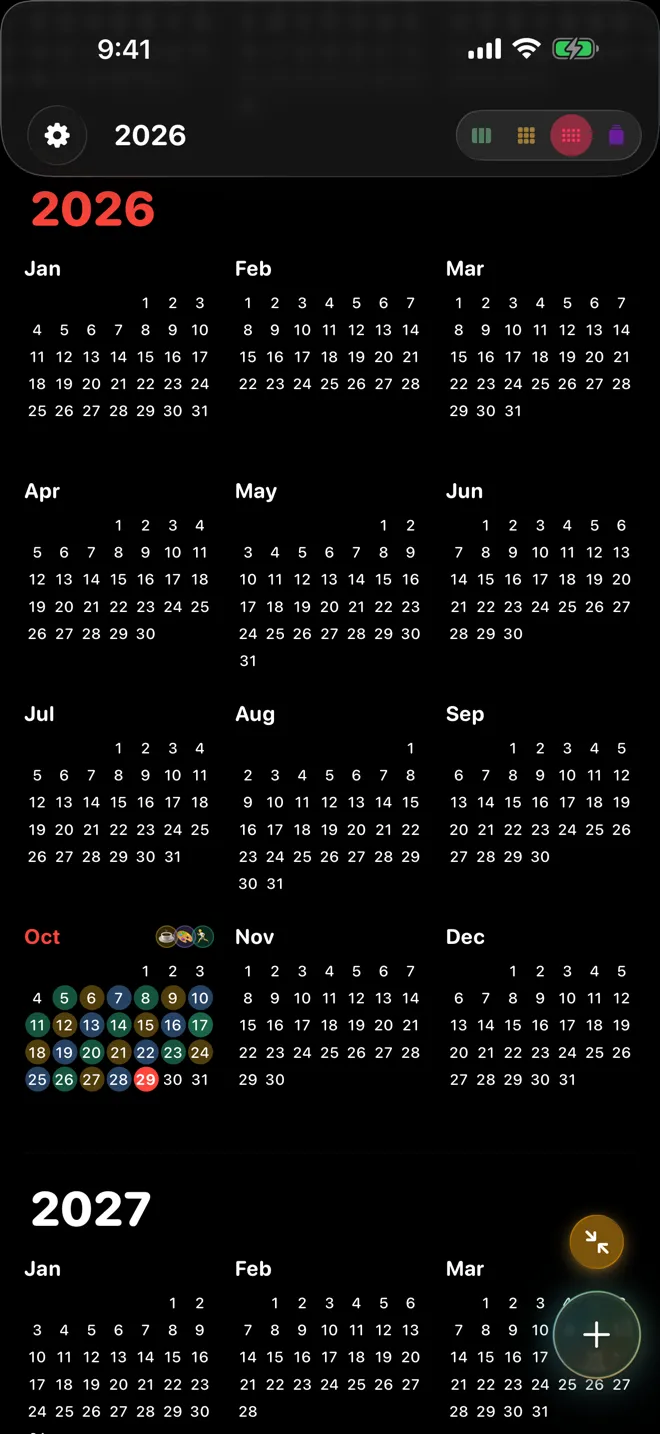
Pizzica la griglia per allontanarti di un livello alla volta, e allarga le dita per tornare al giorno. Ogni livello resta ancorato al giorno sotto le tue dita, così non perdi mai il segno. Il mese colora ogni giorno in base a quanto è pieno, così una settimana pesante si vede prima che arrivi. Tieni premuto il pulsante in basso a destra per tornare subito a oggi.

Vista settimanale di TaskCard con ogni giorno, le sue attività e le ore totali
Settimana
Vista mensile di TaskCard che colora ogni giorno in base a quanto è pieno
Mese
Vista annuale di TaskCard come griglia di giorni
Anno
Vista a cinque anni di TaskCard con ogni anno su una sola schermata
Cinque anni

96 attività predefinite

Parti da qualcosa, non dal nulla

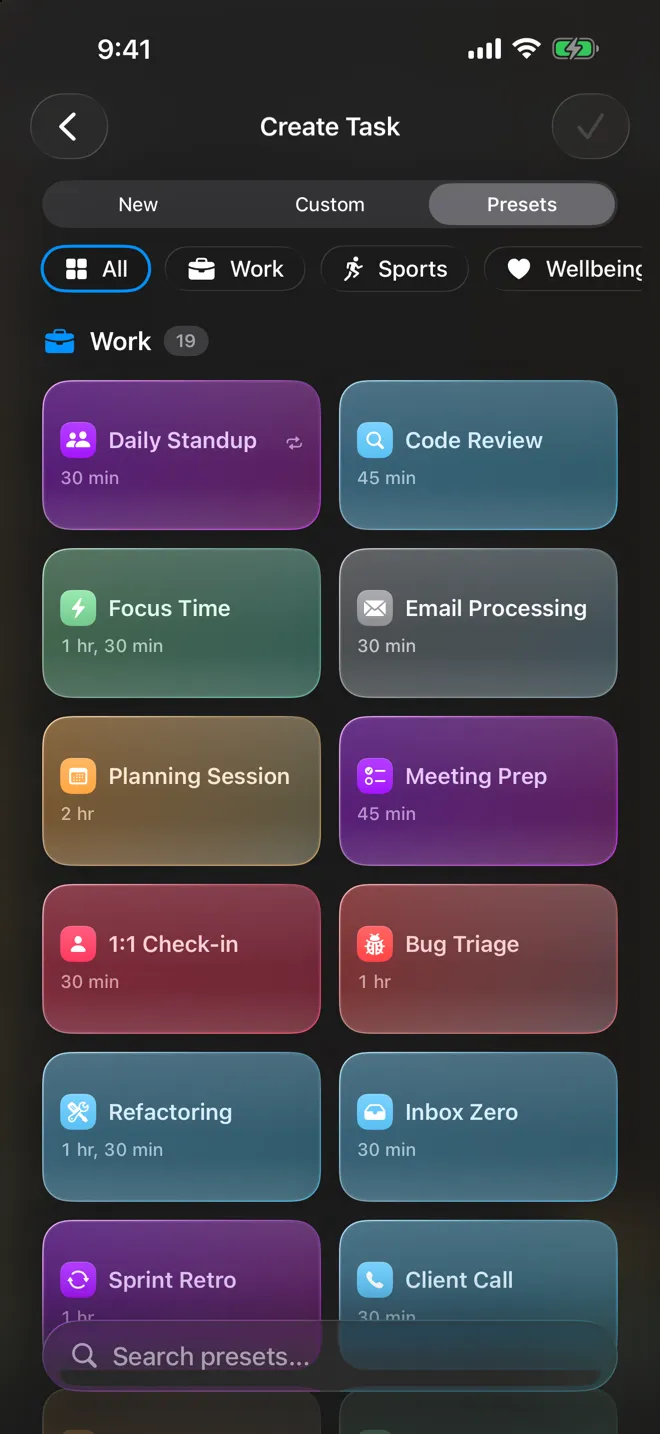
Una raccolta di 96 attività pronte tra lavoro, studio, benessere, creatività, casa, sport, cibo, vita sociale, aria aperta e svago. Ognuna arriva con la sua durata, il suo colore, la sua icona e la sua regola di ripetizione, così una routine richiede un tocco invece di un modulo. Salva le tue come predefinite e si sincronizzano sugli altri dispositivi insieme a tutto il resto.

Raccolta di attività predefinite di TaskCard, con schede pronte raggruppate per categoria

Stile delle schede

Ogni scheda fatta a modo tuo

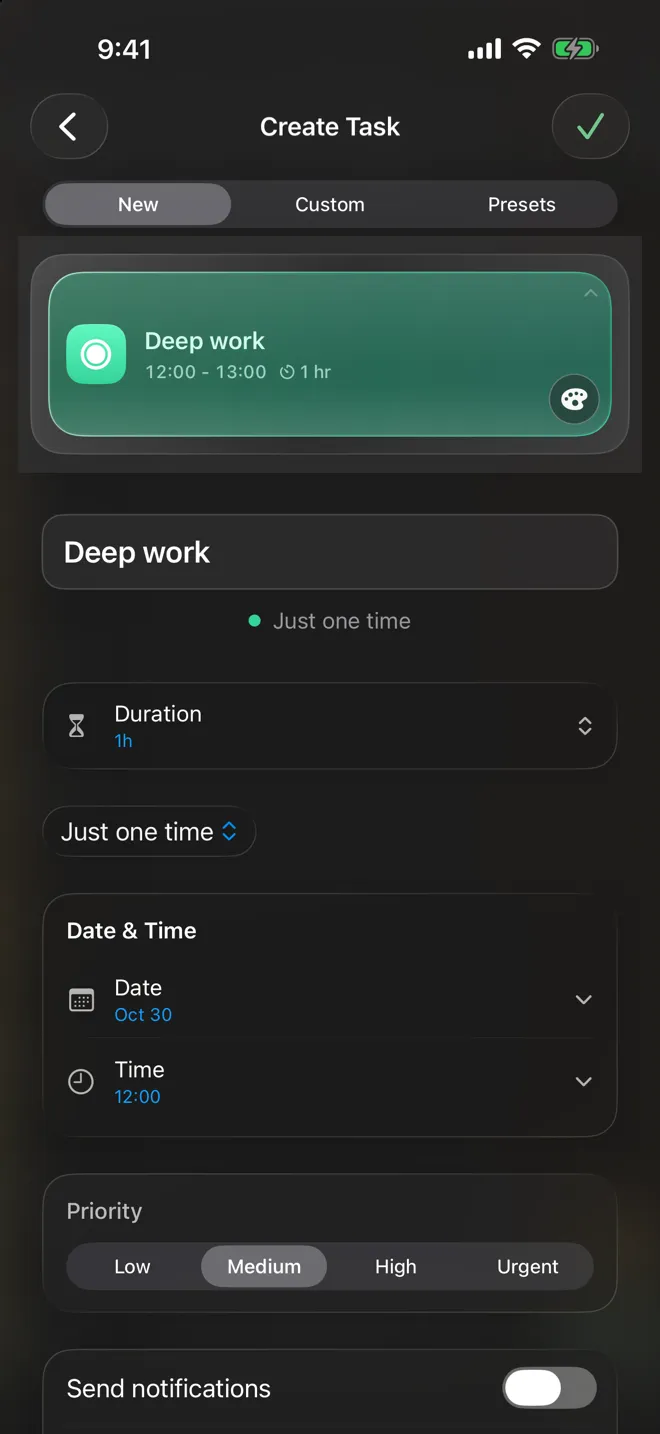
Scegli colori, sfumature, caratteri, motivi, icone ed emoji per ogni scheda. Imposta una priorità da bassa a urgente e lascia che sia il colore a fare ordine. Ripeti ogni giorno, nei giorni feriali, ogni settimana o con uno schema tuo: le ripetizioni sono gestite come una serie, quindi modificare un'occorrenza tratta nel modo giusto anche le altre.

Schermata di creazione di TaskCard con durata, data, ora, priorità e l'anteprima di una scheda personalizzata

Promemoria e sveglie

Nessun blocco ti sfugge

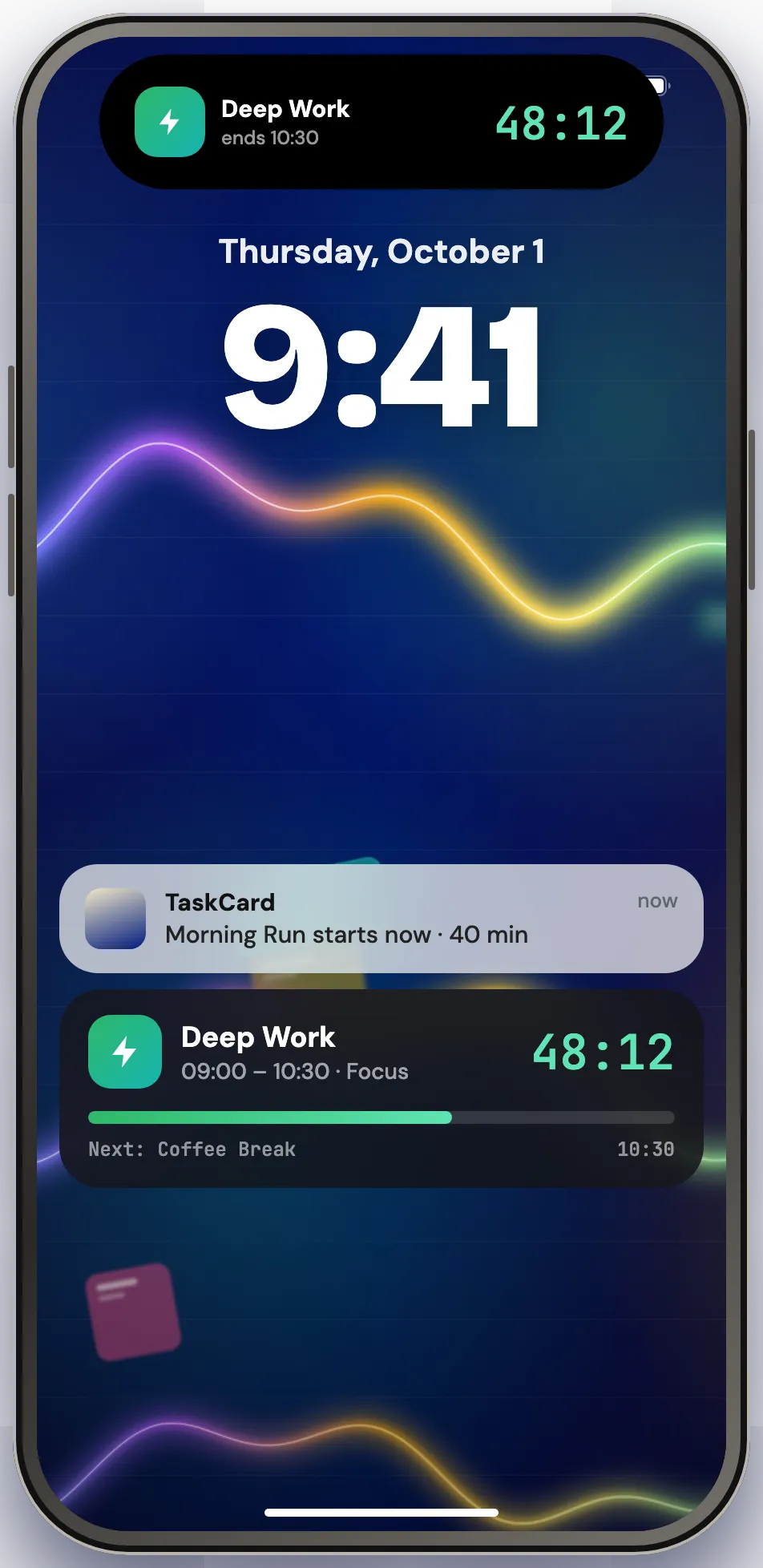
Una notifica quando un blocco inizia e quando il suo tempo finisce, con Completa, Posticipa di 15 minuti e Rimanda direttamente sopra. Per quelli che non puoi perderti, una vera sveglia che suona anche in modalità silenziosa su iOS 26. Un'attività in tempo reale tiene il conto alla rovescia e il prossimo blocco sulla schermata di blocco e nella Dynamic Island, e un promemoria mattutino facoltativo ti chiede di organizzare la giornata prima che cominci.

Attività in tempo reale di TaskCard con il conto alla rovescia di un blocco sulla schermata di blocco e nella Dynamic Island

Widget

La giornata, prima di aprire qualsiasi cosa

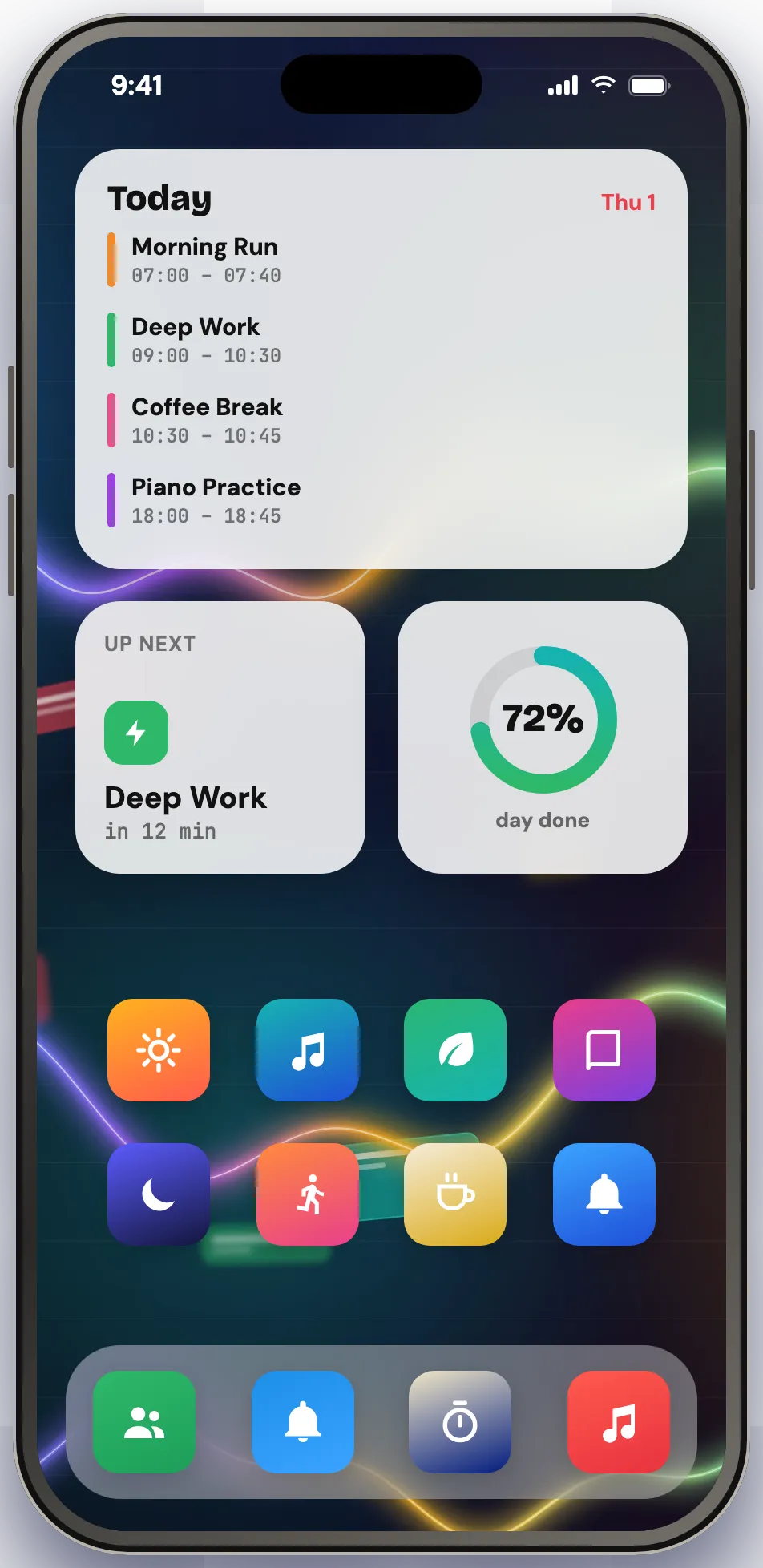
Quattro widget: Attività di oggi, una Mini timeline compatta, un Grafico delle attività su 7, 14 o 30 giorni e l'Orologio del giorno con gli archi di oggi sul quadrante. Schermata Home e schermata di blocco su iPhone e iPad, scrivania e Centro Notifiche su Mac.

Widget di TaskCard sulla schermata Home di un iPhone con i blocchi di oggi e una mini timeline

Statistiche

Guarda dove sono finite davvero le ore

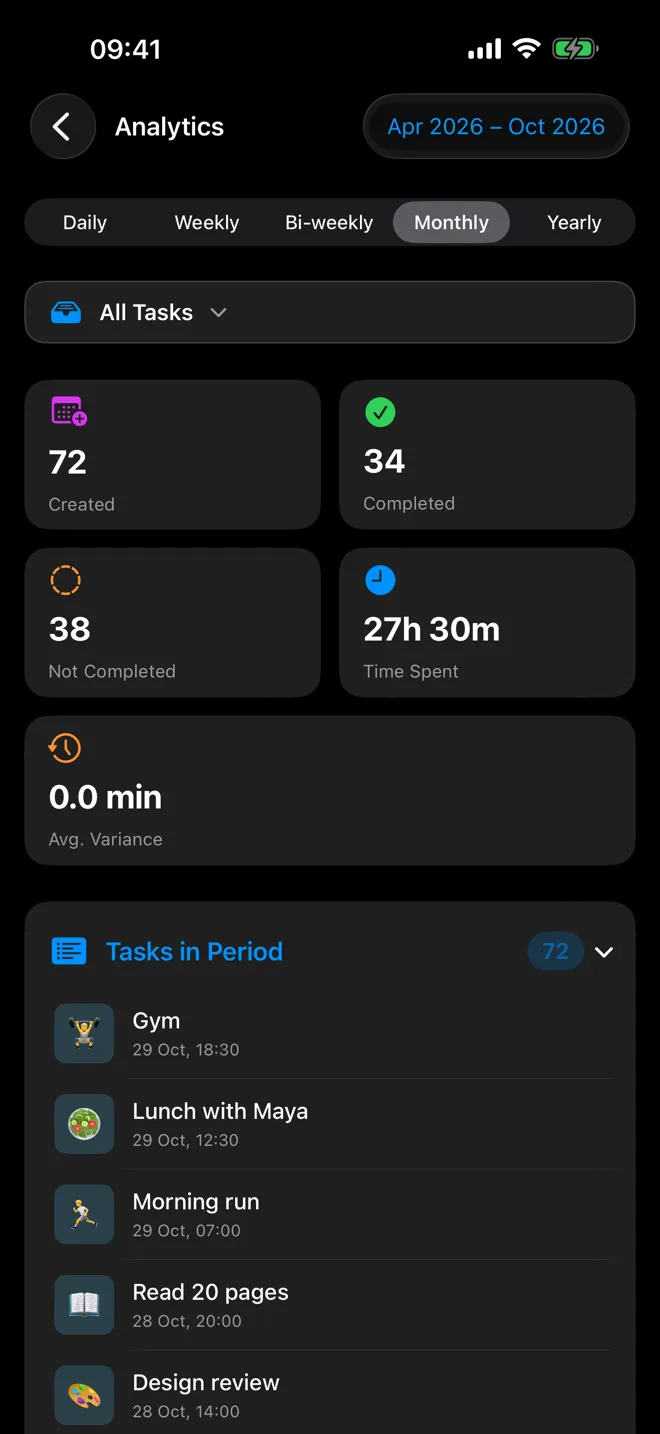
Giornaliere, settimanali, bisettimanali, mensili o annuali: quante schede hai creato, quante ne hai completate, le ore impiegate, i momenti più pieni della giornata e la ripartizione per priorità. L'andamento dei completamenti mostra se questa settimana va meglio della precedente, e l'elenco sotto nomina le attività che completi più spesso. Incluse nell'app gratuita, non riservate a Pro.

  • Andamento completamenti
  • Ore completate
  • Attività per ora
  • Per priorità
Schermata delle statistiche di TaskCard con attività create, completate, tempo impiegato e l'elenco delle attività del periodo

Chiaro e scuro

Chiaro o scuro, decidi tu

La griglia segue il tema del sistema o resta come l'hai impostata. I blocchi completati si attenuano e vengono barrati invece di sparire, così anche una giornata finita si vede. Fluida a 120 Hz sugli schermi ProMotion, stabile mentre trascini e scorri.

Vista giornaliera di TaskCard in modalità chiara con un blocco completato barrato
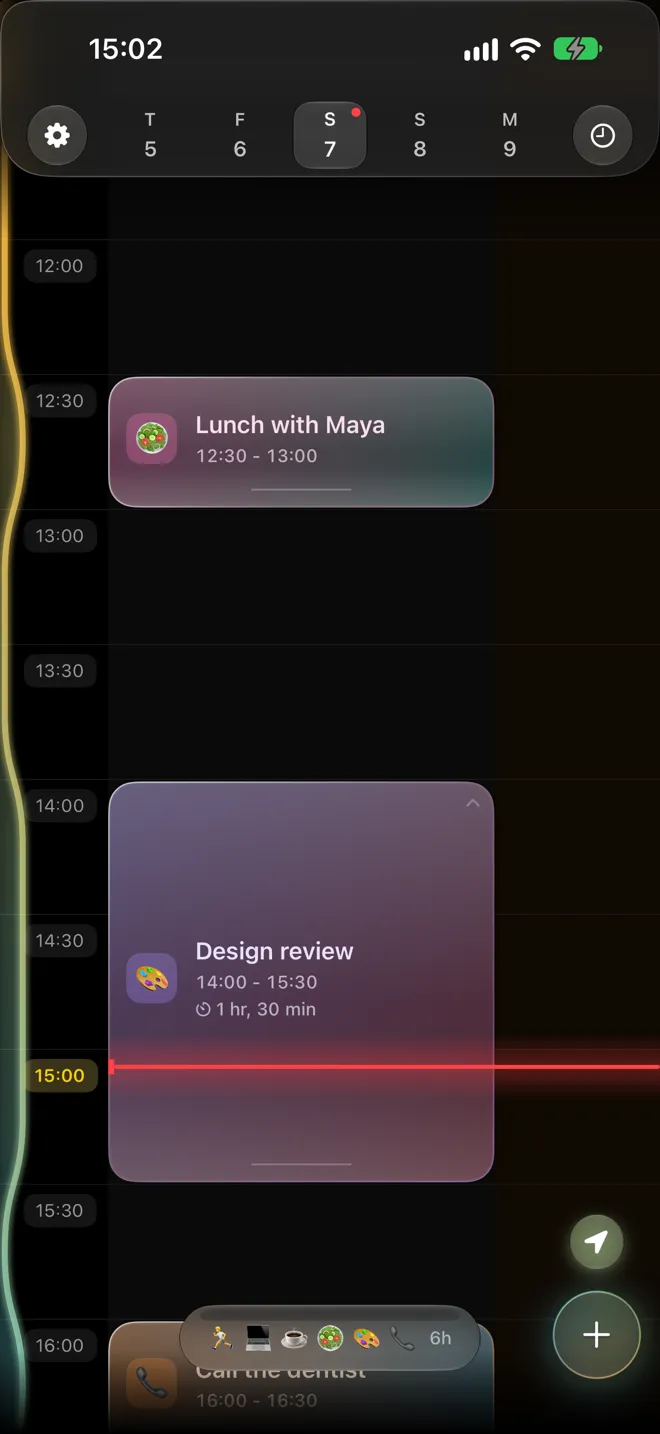
La stessa vista giornaliera di TaskCard in modalità scura

iPad

Più ore sullo schermo

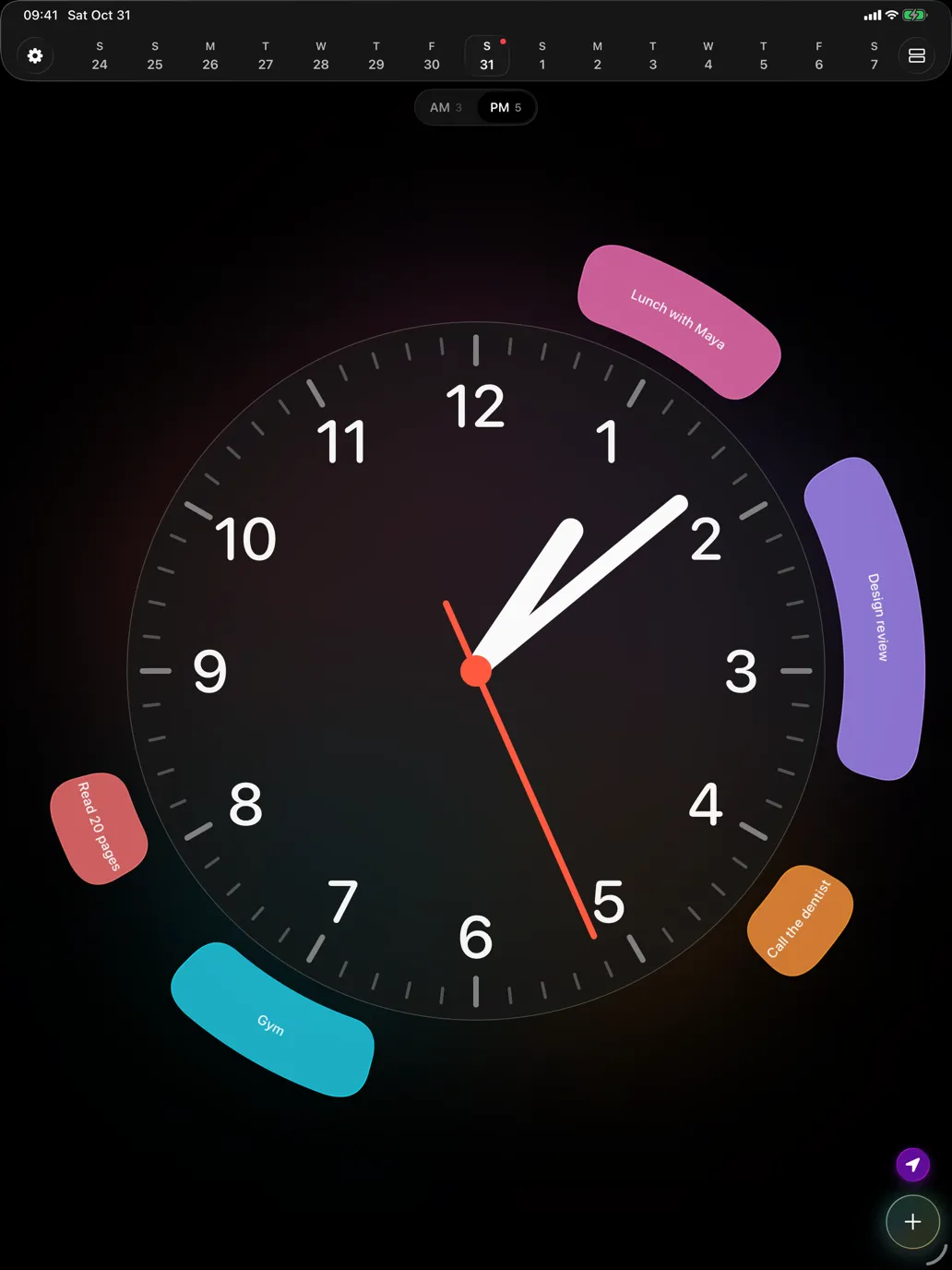
La stessa griglia e lo stesso orologio, più larghi. Su iPad stanno tre o più blocchi affiancati in una sola ora, l'orologio del giorno ha spazio per i titoli lunghi sugli archi, e il piano si sincronizza con iCloud: la giornata che hai preparato su un dispositivo è quella che ti aspetta sull'altro.

TaskCard su iPad con la giornata su un quadrante e le attività disposte attorno

Mac

Una vera app per Mac, non un telefono allargato

Una sola finestra: il programma al centro, un calendario del mese nella barra laterale, i comandi nella barra degli strumenti. Pizzica il trackpad o usa la barra dei menu per cambiare livello, fai clic destro su una scheda per aprirla, completarla, rimandarla o eliminarla, e trascina verso il bordo per far scorrere la griglia da sola. I widget stanno sulla scrivania e nel Centro Notifiche, e iCloud mantiene la giornata uguale a quella sul tuo iPhone.

  • ⌘N Nuova attività
  • ⌘T Oggi
  • ⌘1–⌘5 Dal giorno ai cinque anni
  • ⌘+ / ⌘− Ingrandisci e riduci
  • ⌘, Impostazioni

Acquisto universale: un solo download, macOS 14 o successivo, e Pro vale su tutti i tuoi dispositivi.

Strumenti gratuiti nel browser

Senza registrazione, senza installare nulla, niente caricato.

  • Timer visivo: un disco che si riduce col tempo, a schermo intero per il proiettore.
  • Crea un'agenda visiva: scegli passi e immagini, poi stampa o scarica PDF o PNG.

Inizia su carta

Schede gratuite in PDF, in A4 e US Letter, ognuna con la sua guida.

  • Agenda visiva: routine del mattino, giornata a scuola e routine della sera per immagini.

Privacy

La tua giornata resta tua

Nessun account, nessuna registrazione, nessuna pubblicità, nessun tracciamento tra app. Quello che scrivi (titoli, note, durate, tutto il tuo programma) non lascia mai il dispositivo. Attiva la sincronizzazione e viaggia attraverso il tuo account iCloud, tra i tuoi dispositivi, e da nessun'altra parte.

Una sola cosa esce: al primissimo avvio l'app invia un unico segnale anonimo con il modello del dispositivo, la versione del sistema e la lingua, così sappiamo che c'è stata un'installazione. Una volta, mai più, e mai niente di ciò che hai scritto. L'informativa elenca ogni campo.

Leggi l'informativa sulla privacy →

Gratis e Pro

Gratis fino a 5 schede al giorno

L'app gratuita è l'app intera in formato ridotto: entrambe le viste, tutti i livelli di zoom, promemoria, sveglie, sincronizzazione iCloud e statistiche, fino a 5 schede al giorno. Pro toglie il limite e aggiunge i widget e l'attività in tempo reale.

Gratis

  • 5 schede al giorno
  • Griglia oraria e orologio del giorno, tutti i 8 quadranti
  • Viste giorno, settimana, mese, anno e cinque anni
  • 96 attività predefinite, ripetizioni e priorità
  • Promemoria, sveglie e promemoria mattutino
  • Sincronizzazione iCloud e statistiche

TaskCard Pro

  • Schede illimitate ogni giorno
  • Tutte le serie ripetute, ogni giorno
  • Widget per schermata Home e schermata di blocco
  • Widget per scrivania e Centro Notifiche su Mac
  • Conto alla rovescia in tempo reale e Dynamic Island
  • Condiviso con la famiglia tramite In famiglia

Prezzi

TaskCard Pro

Un solo acquisto vale per iPhone, iPad e Mac, e In famiglia lo estende al resto della casa. Il piano annuale inizia con 7 giorni gratis.

  • Mensile

    $4.99 /mese
    Disdici quando vuoi
  • Annuale

    Più conveniente
    $29.99 /anno
    Prima 7 giorni gratis
  • A vita

    $39.99 una tantum
    Nessun rinnovo

In famiglia su ogni piano

I prezzi sono in dollari USA e su App Store compaiono nella tua valuta. Gli abbonamenti si rinnovano automaticamente finché non li disdici; A vita è un acquisto unico senza rinnovo. La prova gratuita è offerta sul piano annuale ai nuovi abbonati idonei.

Altre app

  • FocusCard

    Chiude le app che si mangiano la giornata finché non cammini, fai flessioni o leggi.

  • Mena

    Mappe mentali e mappe concettuali su una tela infinita.

Domande

  • Che cos'è il time blocking?

    Time blocking significa dare a ogni attività un'ora di inizio e una durata invece di un posto in un elenco, così la giornata è pianificata come una sequenza di blocchi e non come un insieme aperto di buone intenzioni. TaskCard è costruita su questo: scegli un inizio e una durata, e l'attività diventa un blocco su una griglia di 24 ore che puoi trascinare, allungare e completare.

  • Su quali dispositivi funziona TaskCard?

    iPhone e iPad con iOS 17 o successivo, e Mac con macOS 14 o successivo. È un acquisto universale, quindi Pro comprato una volta vale su tutti e tre. Non esiste una versione per Android o per il web.

  • TaskCard è gratis?

    Sì, fino a 5 schede al giorno, e la versione gratuita include entrambe le viste, tutti i livelli di zoom, promemoria, sveglie, sincronizzazione iCloud e statistiche. TaskCard Pro toglie il limite giornaliero e aggiunge i widget e l'attività in tempo reale: $4.99 al mese, $29.99 all'anno, oppure $39.99 una volta sola senza rinnovo.

  • Che cos'è l'orologio del giorno?

    Un secondo modo di disegnare la stessa giornata. Tocca il pulsante nella barra in alto e le schede si piegano in archi attorno a un quadrante, con le lancette sull'ora attuale. Puoi trascinare un arco a un'altra ora, tirarne le estremità per cambiare la durata e tenere premuto per completarlo. Ci sono 8 quadranti tra cui scegliere, e tenendo premuto il quadrante diventa un salvaschermo.

  • Serve un account?

    No. Non c'è registrazione e non c'è un nostro server. Il piano vive sul tuo dispositivo e si sincronizza attraverso il tuo account iCloud, se attivi la sincronizzazione.

  • TaskCard funziona offline?

    Sì. L'intera app gira sul dispositivo, quindi pianificazione, promemoria e widget funzionano anche senza connessione. La sincronizzazione iCloud si aggiorna la prossima volta che sei online.

  • C'è una prova gratuita?

    Il piano annuale inizia con 7 giorni gratis per i nuovi abbonati idonei; la durata è indicata nella schermata di acquisto prima di abbonarti. Se disdici prima della fine, non paghi nulla. Puoi anche restare sulla versione gratuita per tutto il tempo che vuoi.

  • Posso condividere Pro con la famiglia?

    Sì. In famiglia è attivo per gli acquisti mensile, annuale e a vita, quindi tutti nel tuo gruppo In famiglia hanno Pro con un solo acquisto.

  • Cosa succede a un'attività che non finisco?

    Resta sulla griglia dove l'hai lasciata. Trascinala a un'altra ora, allungala o accorciala, rimandala dalla notifica, oppure lascia che una serie ripetuta la riprenda domani.

  • Un'attività può andare oltre la mezzanotte?

    Sì. Un blocco che supera la mezzanotte resta visibile in entrambi i giorni, e modificare o eliminare un'occorrenza di una serie ripetuta tratta nel modo giusto anche le altre.

  • In quali lingue è disponibile TaskCard?

    In 19 lingue, tra cui italiano, inglese, tedesco, francese, spagnolo, giapponese, coreano, cinese, turco e le lingue nordiche. Date, orari e formato AM/PM seguono la tua zona.


Domande frequenti → Manca qualcosa? Chiedi nella pagina di supporto →