Ir al contenido
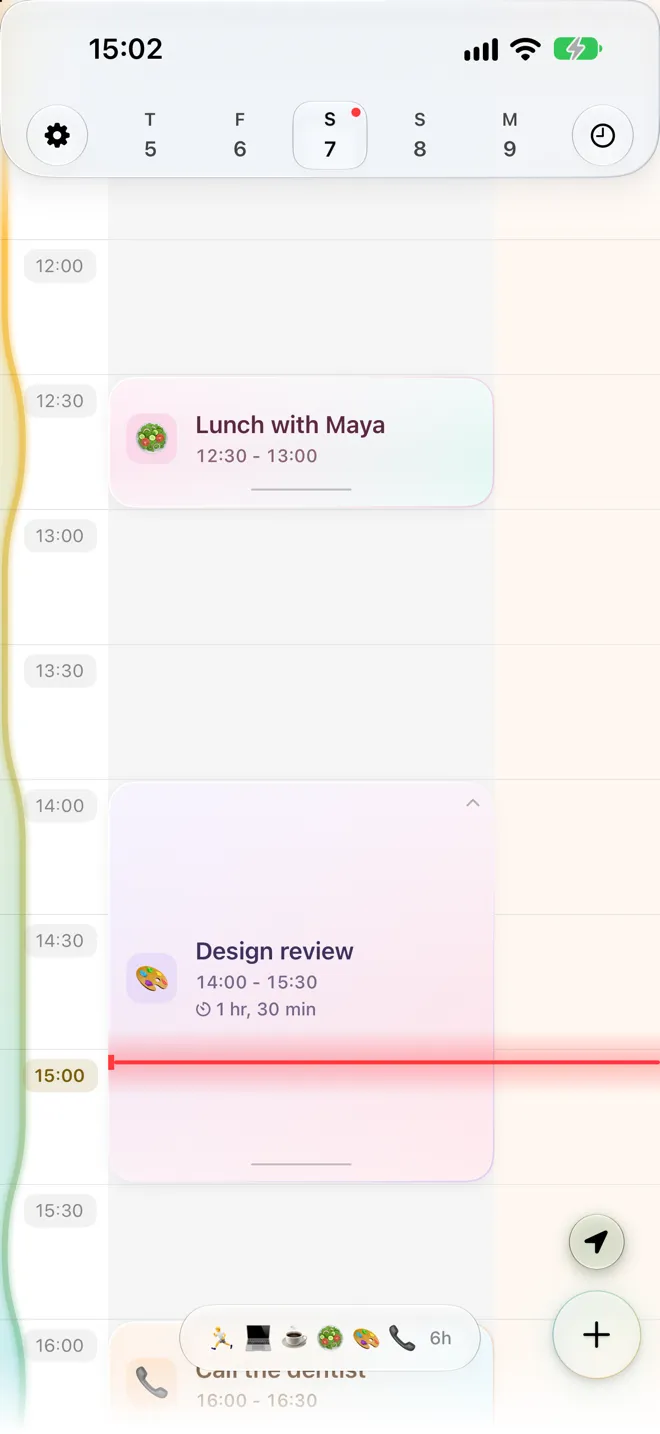
Vista del día de TaskCard en tema claro: una mañana de bloques de tiempo de colores en una rejilla horaria

Agenda visual para iPhone, iPad y Mac

Tu día como agenda visual

TaskCard convierte el día en una rejilla horaria visual — o, con un toque, en un reloj con tus horas repartidas alrededor de la esfera. Reserva tu tiempo, arrastra una tarjeta a otra hora y recibe un aviso en cuanto empieza el bloque.

Gratis hasta 5 tarjetas al día

iPhone, iPad y Mac · iOS 17, iPadOS 17 o macOS 14

Herramientas gratis en el navegador: Temporizador visual Creador de agenda visual

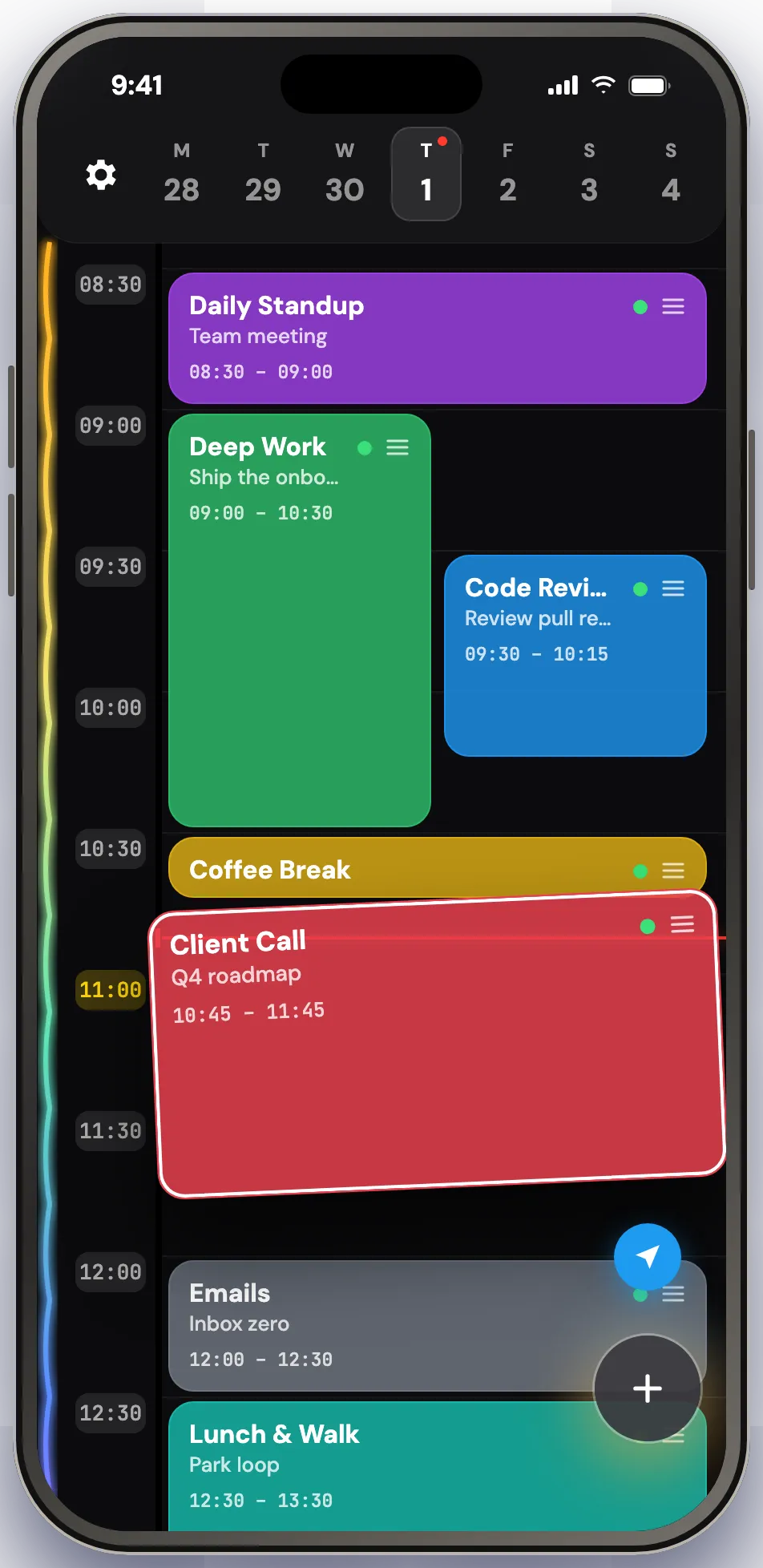
Casi todas las agendas te dan una lista y te dejan la parte difícil: el cuándo. TaskCard pide una hora de inicio y una duración, y la tarea se convierte en un bloque sobre una rejilla de 24 horas. Dos bloques que comparten una hora se colocan uno al lado del otro, así que una mañana cargada se sigue leyendo de un vistazo, y la línea de la hora actual está siempre visible.

Es una sola pantalla en dos formas: la rejilla horaria o un reloj con las tareas del día como arcos alrededor. Crea, mueve, estira, completa o borra un bloque sin salir de ninguna de las dos. Gratis hasta 5 tarjetas al día, con recordatorios, alarmas, sincronización con iCloud y estadísticas desde el primer momento.

TaskCard es una de una familia de apps pequeñas y respetuosas con la privacidad para iPhone, iPad y Mac: el hub las lista todas, con capturas y páginas de soporte. TaskCard en apps.cihat.dev .

Verlo funcionar

Catorce segundos, un día real

Una grabación de la propia app: una tarjeta arrastrada a otra hora, una plantilla soltada en la rejilla, el día plegándose en un reloj y un gesto de pinza hacia la semana, el mes y el año.

14 segundos · con sonido

Arrastrar y soltar

Arrastra una tarjeta y el plan cambia

Los planes cambian. Arrastra una tarjeta a otra hora y aterriza exactamente donde estaba la vista previa levantada. Tira de su borde para alargarla o acortarla. Un bloque que cruza la medianoche sigue visible en los dos días, y el resto del día se mantiene legible a su alrededor.

Una tarjeta de tarea levantada de la rejilla de TaskCard, en camino a una hora más tarde

Reloj del día

O mira el día entero en una esfera

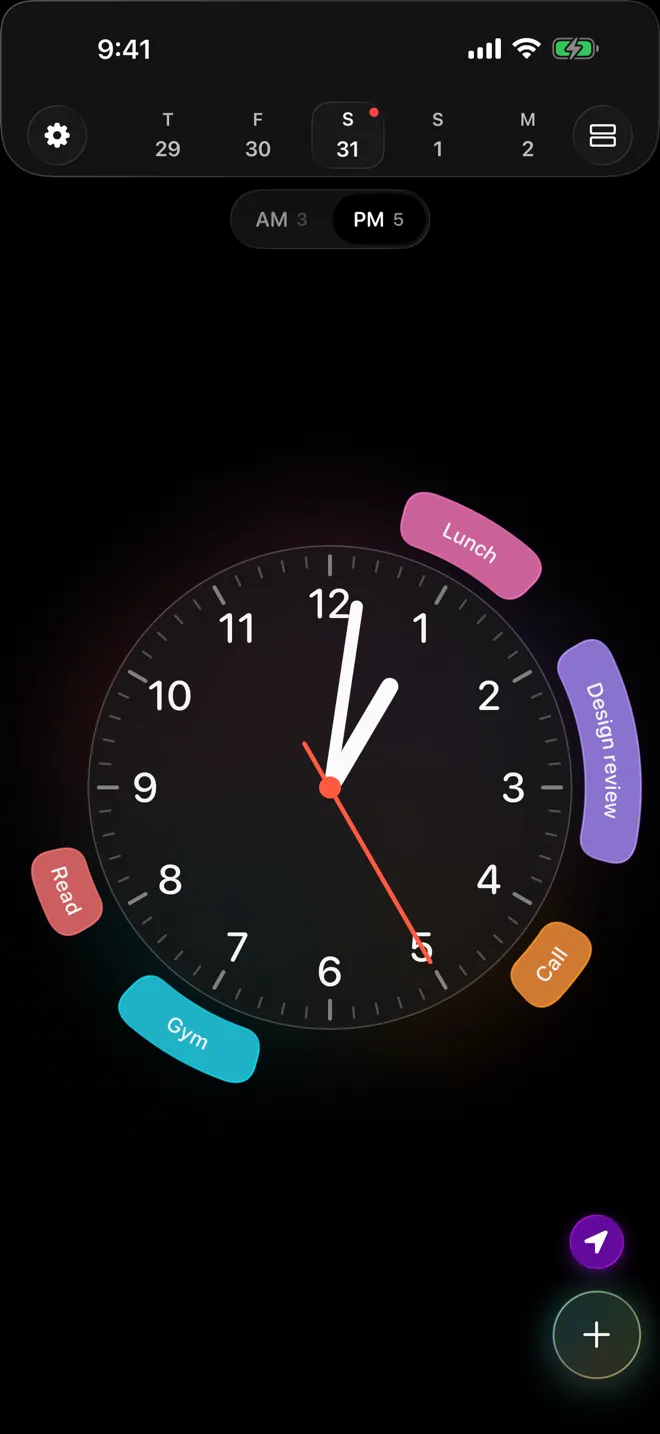
Un botón de la barra superior dobla el día en un círculo: cada tarjeta sale de la rejilla y se convierte en un arco alrededor de un reloj real, con las agujas señalando la hora en que empieza la tarea. Gira un arco para moverlo, tira de sus extremos para cambiar su duración, mantén pulsado para completarlo. Toca otra vez y los arcos vuelven a la rejilla.

Reloj del día de TaskCard: las tareas dibujadas como arcos de colores alrededor de una esfera, con las agujas en la hora actual
  • 8 esferas

    Clásica, Rectángulo, Mínima, Bauhaus, Romana, Ferroviaria, Neón y Regla. Elige una en los ajustes; es una decisión por dispositivo, así que tu iPhone y tu iPad pueden llevar esferas distintas.

  • Mañana y tarde, por separado

    En un reloj caben doce horas, no veinticuatro, así que la esfera muestra una mitad a la vez. Una cápsula encima lleva los símbolos AM y PM de tu región y el número de tareas que esperan en cada mitad.

  • Un salvapantallas que da la hora

    Mantén pulsada la esfera y el reloj ocupa toda la pantalla, moviéndose despacio contra el quemado y atenuándose tras un rato tranquilo. Déjalo en un soporte y es un reloj de estación que además conoce tu día.

Pellizca para hacer zoom

Día, semana, mes, año, cinco años

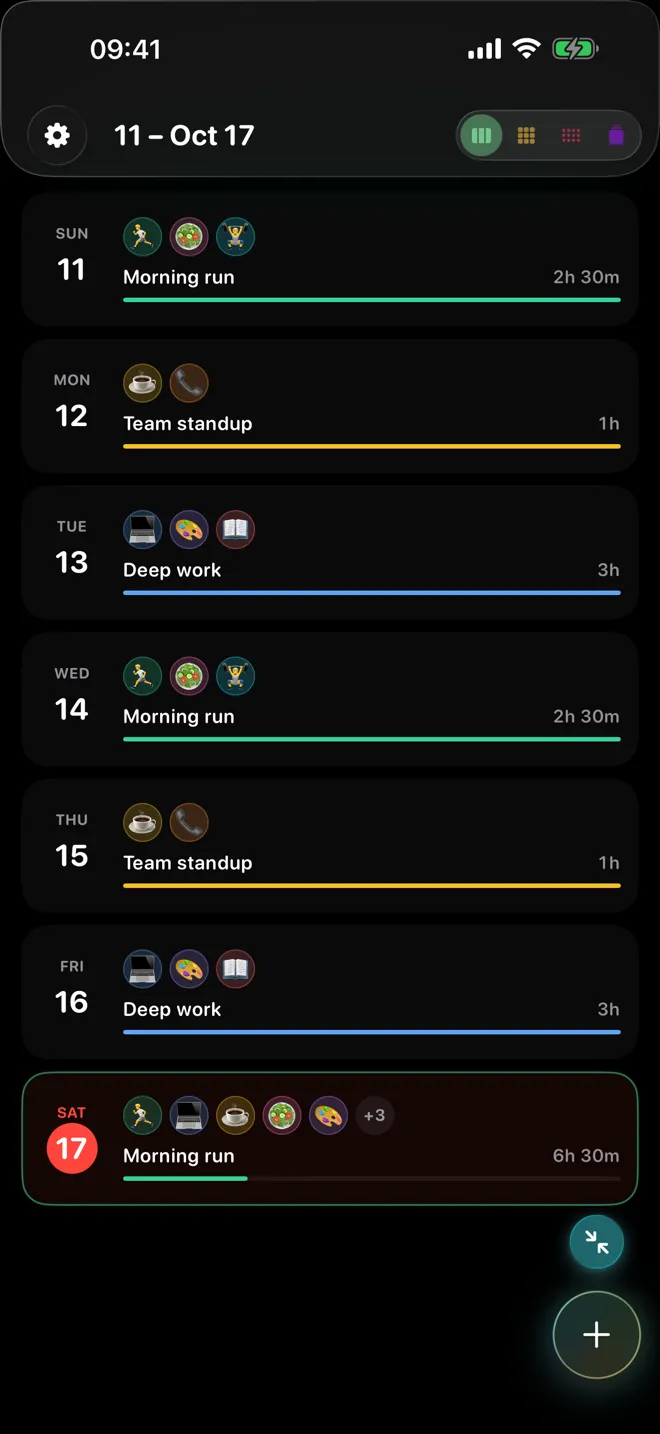
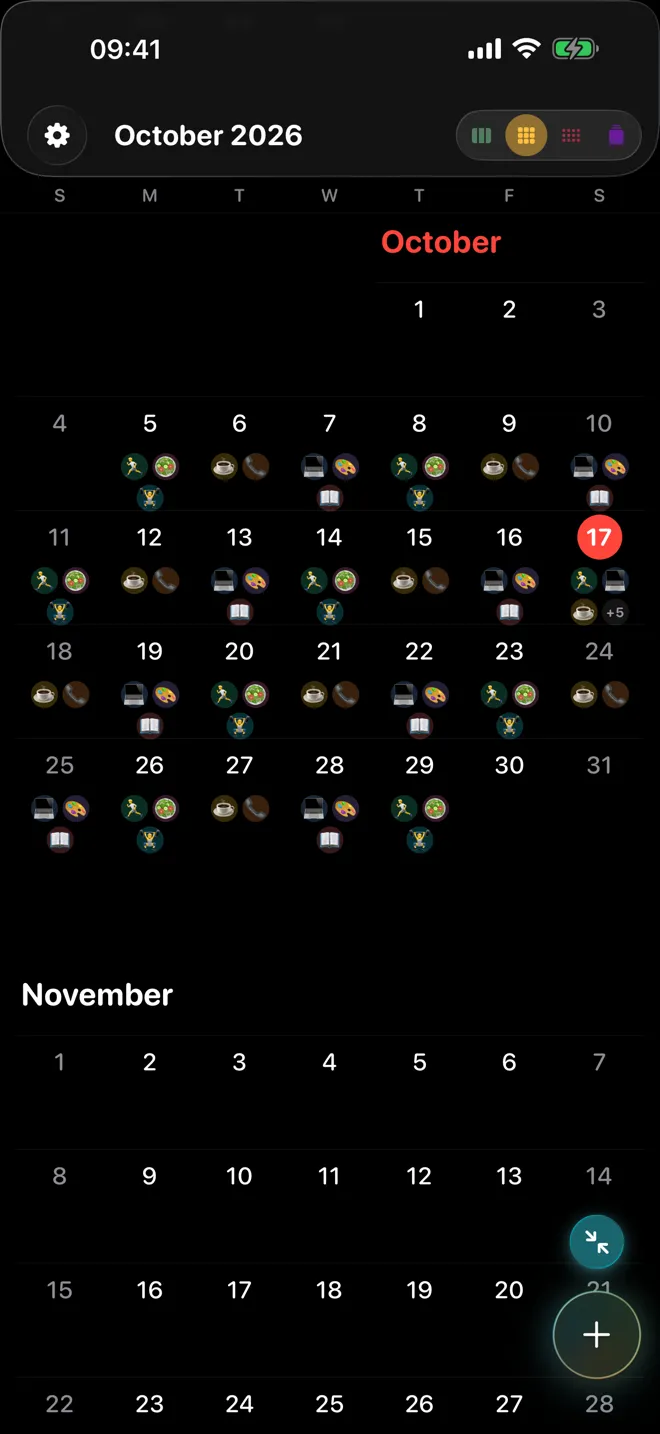
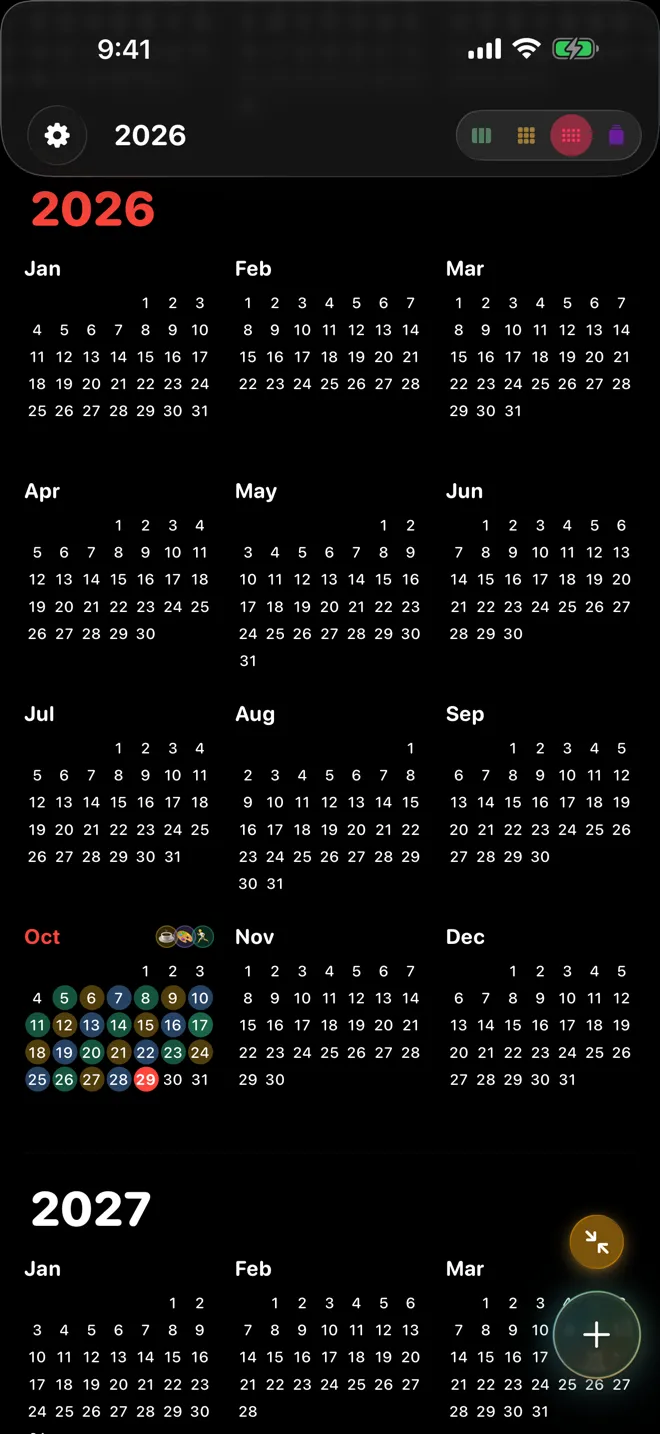
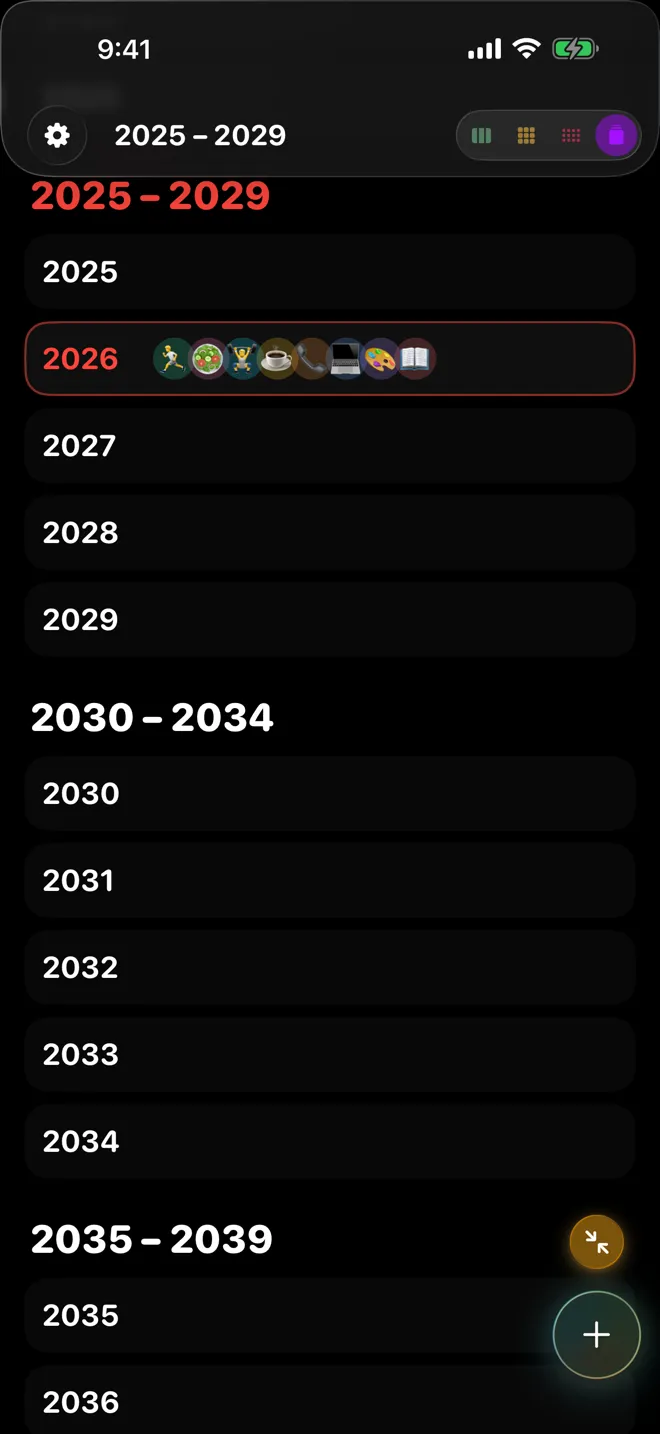
Pellizca la rejilla para alejarte un nivel cada vez, y vuelve a pellizcar para regresar al día. Cada nivel se mantiene anclado en el día que tienes bajo los dedos, así que nunca pierdes el sitio. El mes sombrea cada día según lo lleno que esté: una semana cargada se ve antes de llegar. Mantén pulsado el botón de abajo a la derecha para volver a hoy.

Vista de semana de TaskCard con cada día, sus tareas y sus horas
Semana
Vista de mes de TaskCard sombreando cada día según la carga
Mes
Vista de año de TaskCard como una rejilla de días
Año
Vista de cinco años de TaskCard con cada año en una pantalla
Cinco años

96 plantillas

Empieza desde algo, no desde cero

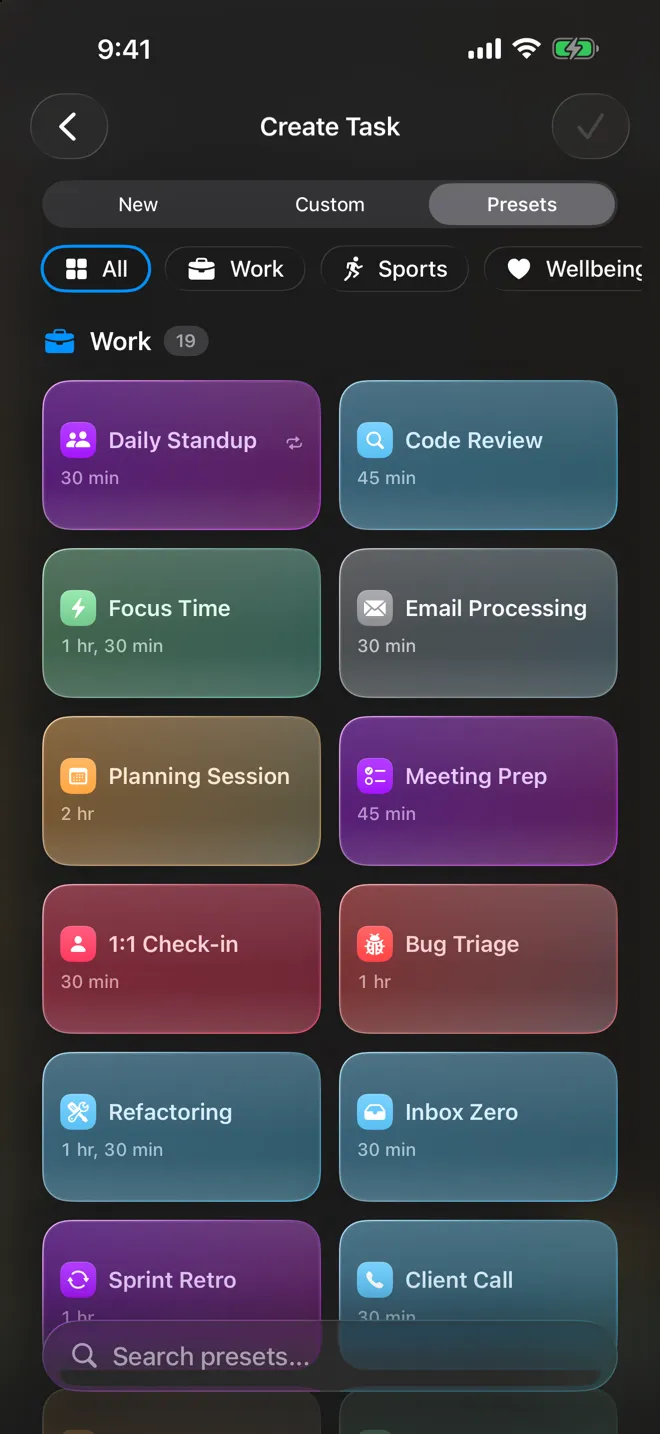
Una biblioteca de 96 tareas listas para usar: trabajo, estudio, bienestar, creatividad, casa, deporte, comida, social, aire libre y ocio. Cada una llega con su duración, color, icono y regla de repetición, así que una rutina cuesta un toque en lugar de un formulario. Guarda las tuyas como plantilla y se sincronizan con todo lo demás.

Biblioteca de plantillas de TaskCard con tarjetas de tareas listas agrupadas por categoría

Estilo de tarjeta

Haz que cada tarjeta sea tuya

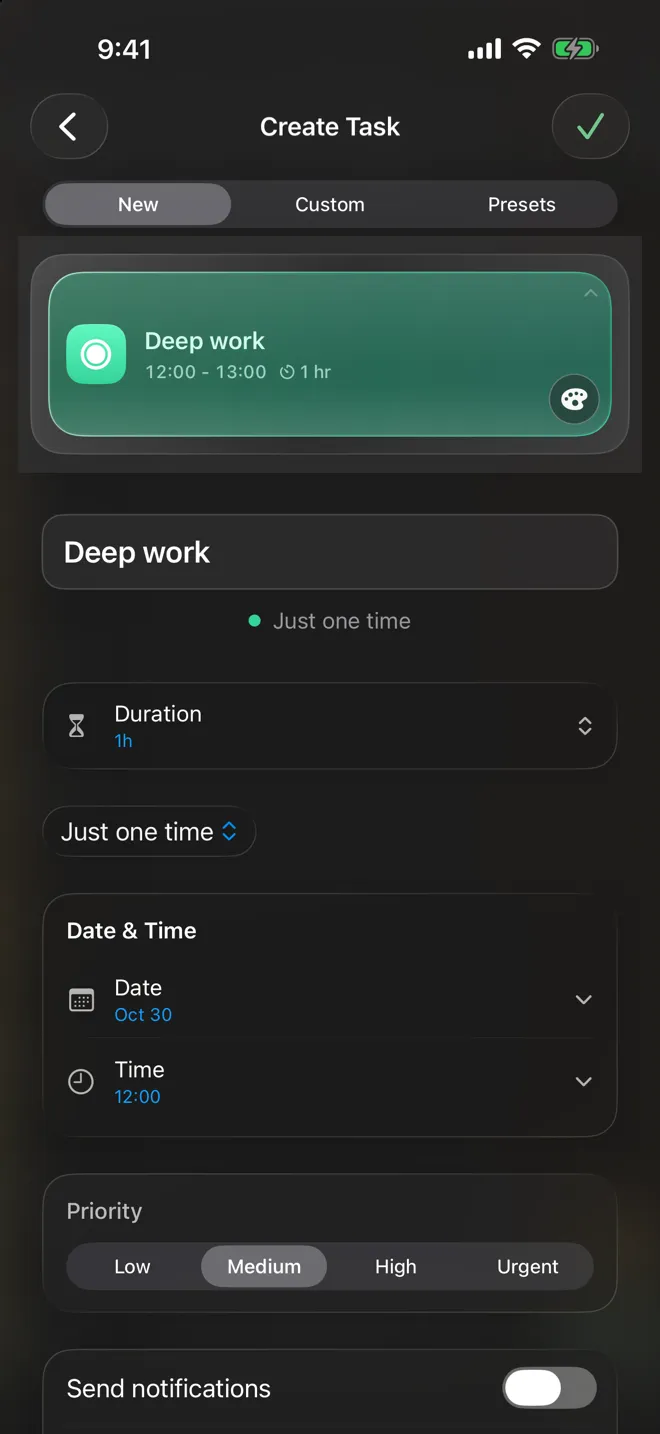
Colores, degradados, tipografías, patrones, iconos y emoji por tarjeta. Pon una prioridad de baja a urgente y deja que el color ordene. Repite a diario, en días laborables, cada semana o con tu propio patrón: las repeticiones se tratan como una serie, así que editar una ocurrencia hace lo correcto con el resto.

Pantalla de creación de tarea de TaskCard con duración, fecha, hora, prioridad y vista previa de la tarjeta

Recordatorios y alarmas

No se te escapa ningún bloque

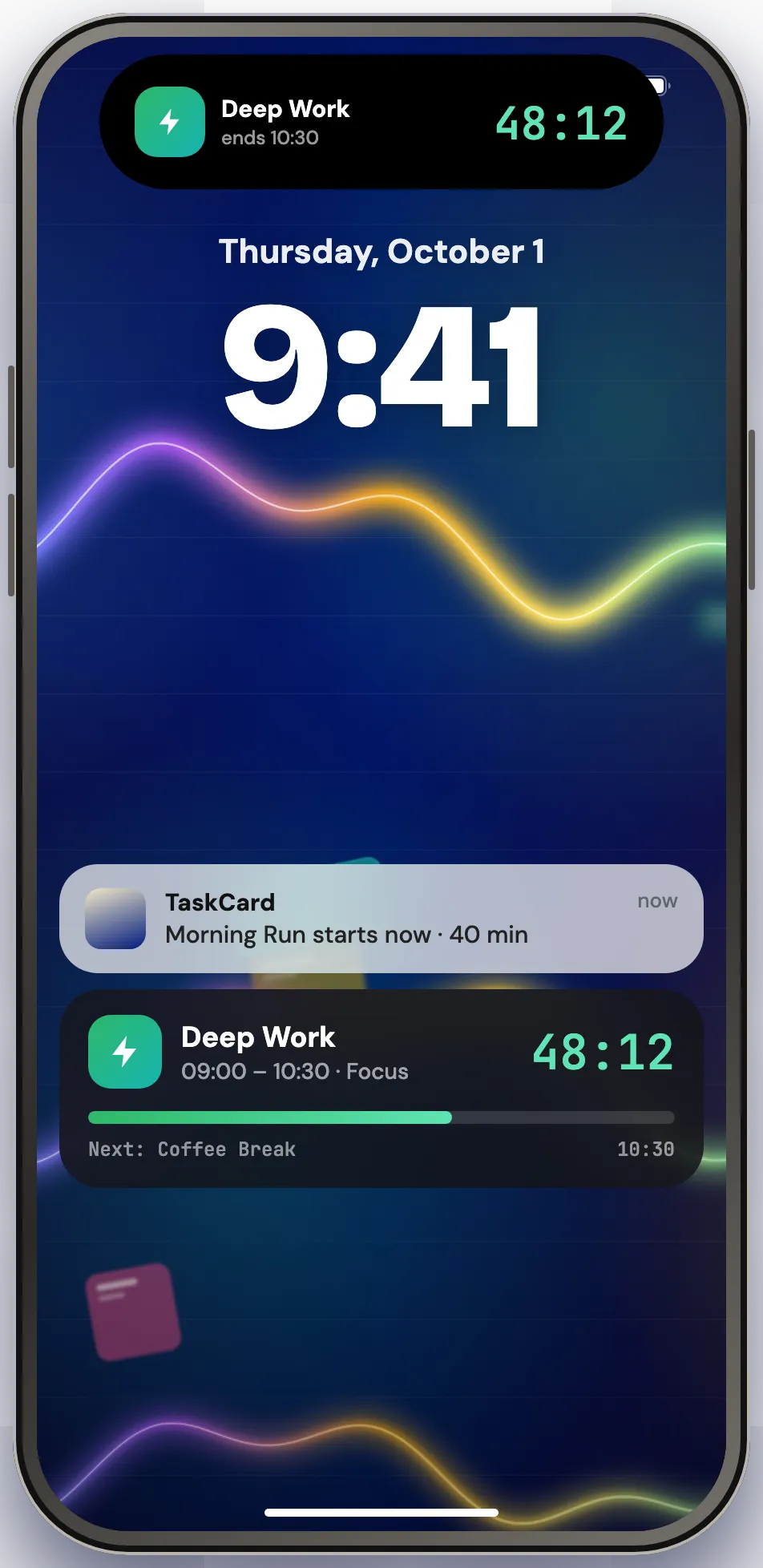
Un aviso cuando empieza el bloque y cuando se acaba su tiempo, con Completar, Posponer 15 minutos y Aplazar en la propia notificación. Para los que no puedes dormirte, una alarma real que atraviesa el modo silencio en iOS 26. Una actividad en directo mantiene la cuenta atrás y lo siguiente en la pantalla bloqueada y en la Dynamic Island, y un aviso matinal opcional te pide colocar el día antes de que empiece.

Actividad en directo de TaskCard con la cuenta atrás de un bloque en la pantalla bloqueada y la Dynamic Island

Widgets

Hoy, antes de abrir nada

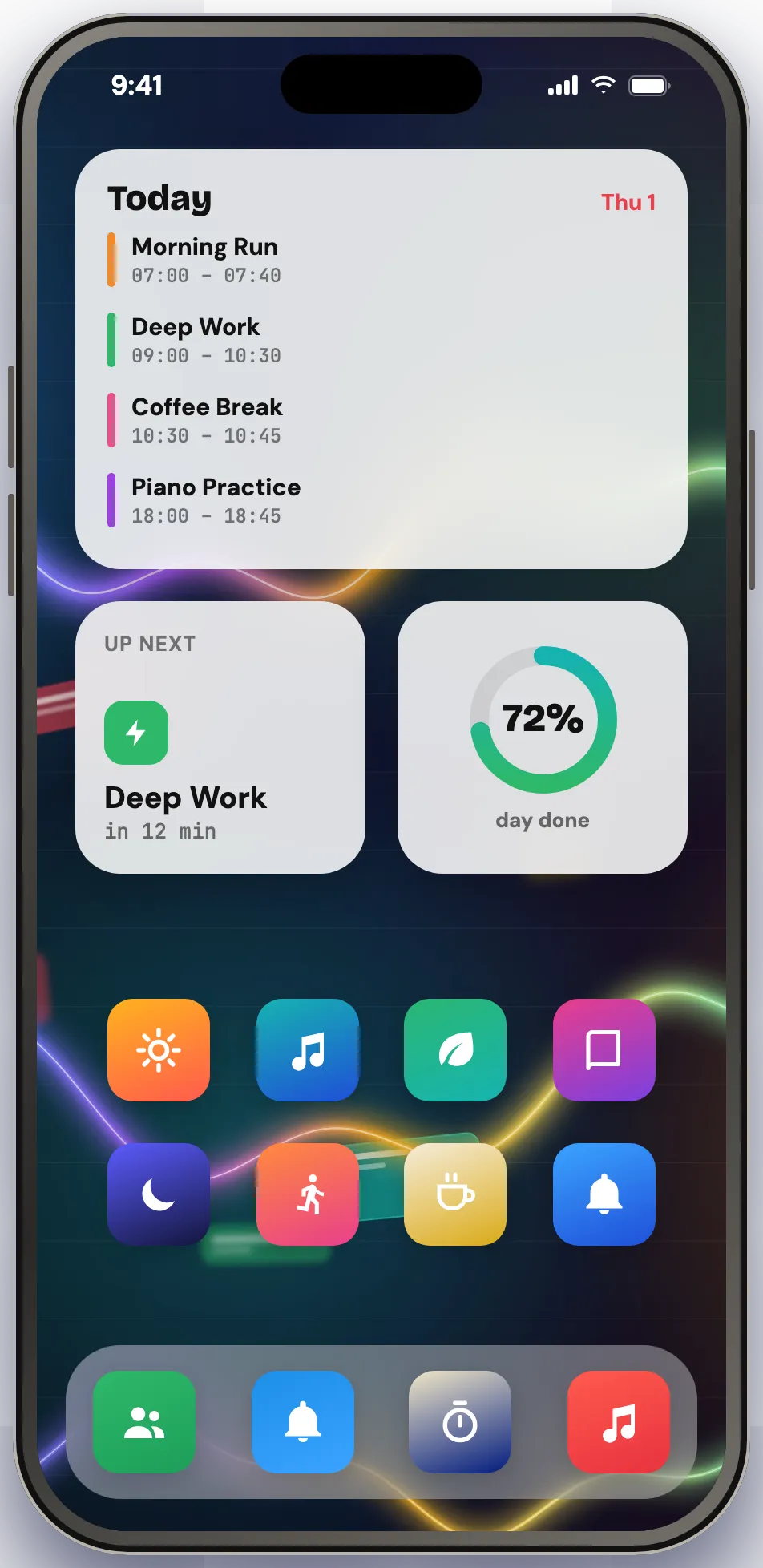
Cuatro widgets: Tareas de hoy, una minilínea de tiempo compacta, un gráfico de tareas de 7, 14 o 30 días, y el reloj del día con los arcos de hoy. Pantalla de inicio y pantalla bloqueada en iPhone y iPad, escritorio y centro de notificaciones en Mac.

Widgets de TaskCard en una pantalla de inicio de iPhone con los bloques de hoy y una minilínea de tiempo

Estadísticas

Mira adónde fueron de verdad las horas

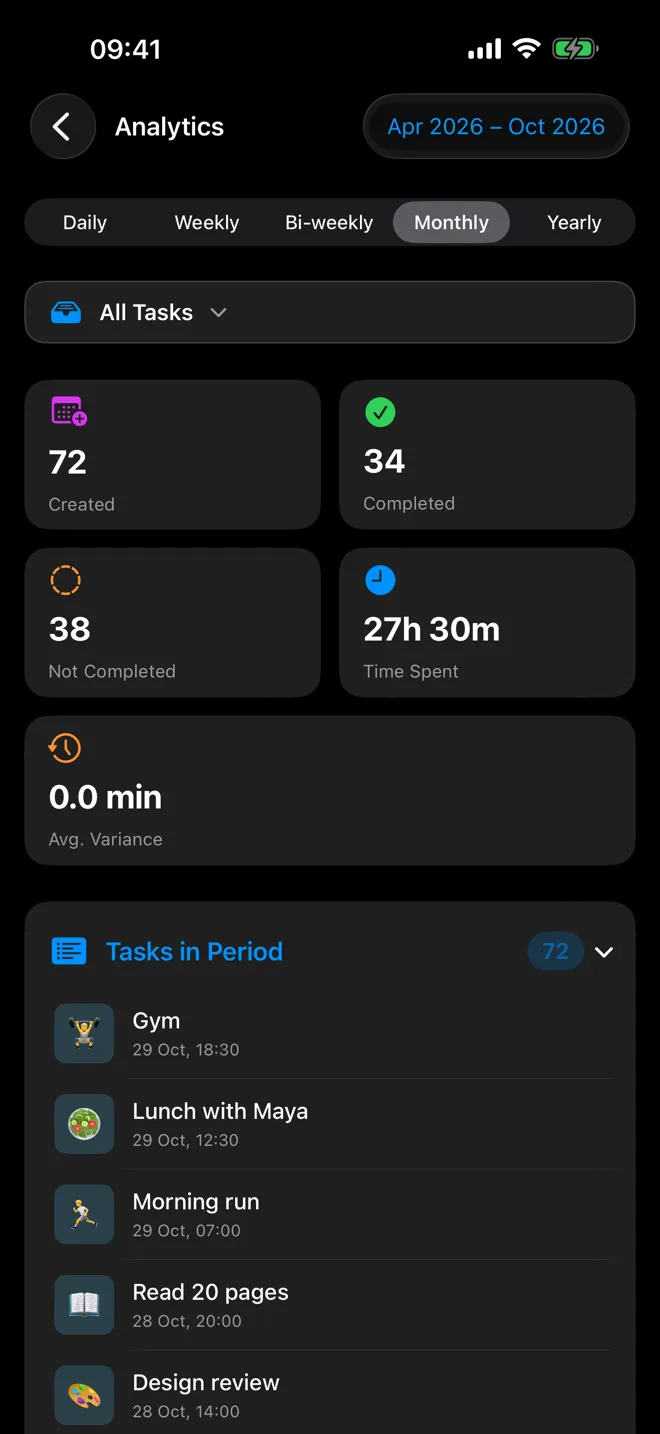
Por día, semana, quincena, mes o año: cuántas tarjetas creaste, cuántas terminaste, las horas invertidas, tus franjas más cargadas y el reparto por prioridad. La tendencia de finalización dice si esta semana va mejor que la anterior, y la lista de abajo nombra las tareas que más completas. Incluido en la app gratuita, no reservado a Pro.

  • Tendencia de finalización
  • Horas completadas
  • Tareas por hora
  • Por prioridad
Pantalla de estadísticas de TaskCard con tarjetas creadas, completadas, tiempo invertido y la lista del periodo

Claro y oscuro

Claro u oscuro, tú decides

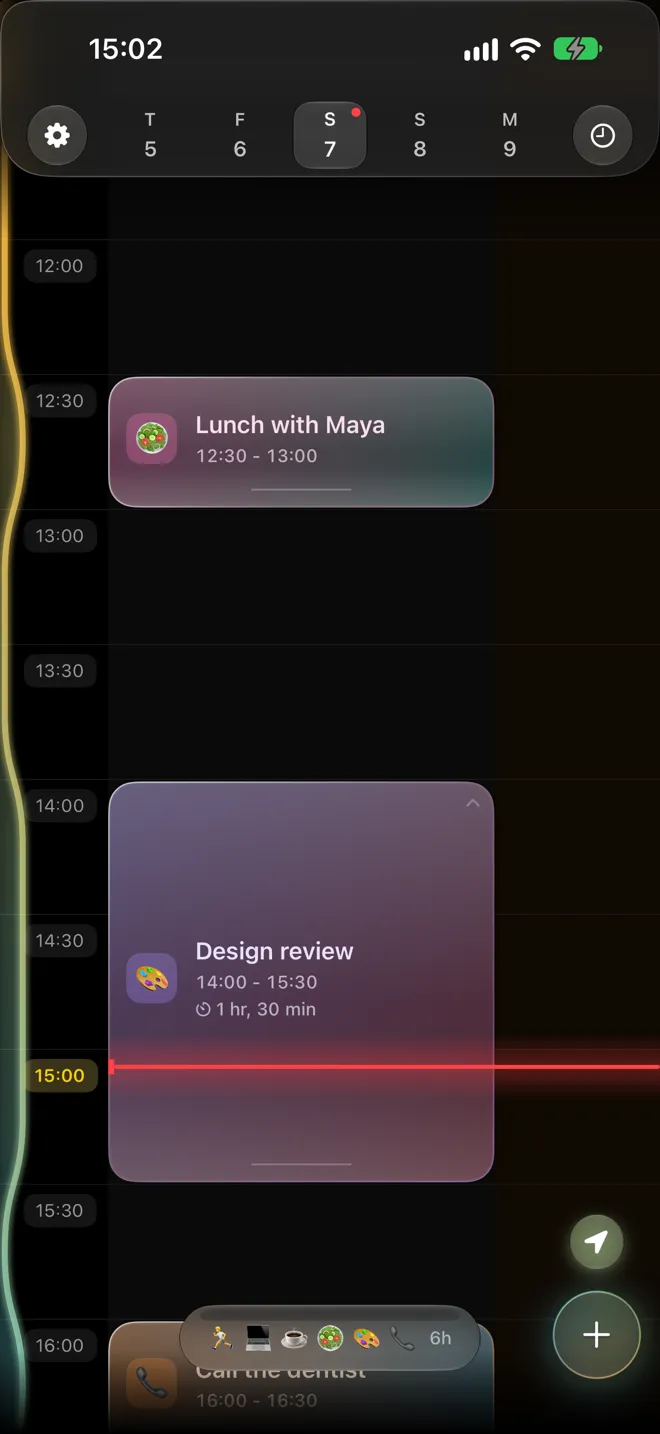
La rejilla sigue el tema del sistema o se queda donde la pongas. Los bloques completados se atenúan y se tachan en lugar de desaparecer, así que terminar el día sigue notándose. Fluido a 120 Hz en pantallas ProMotion, estable al arrastrar y al desplazar.

Vista del día de TaskCard en tema claro con un bloque completado tachado
La misma vista del día de TaskCard en tema oscuro

iPad

Más horas en pantalla

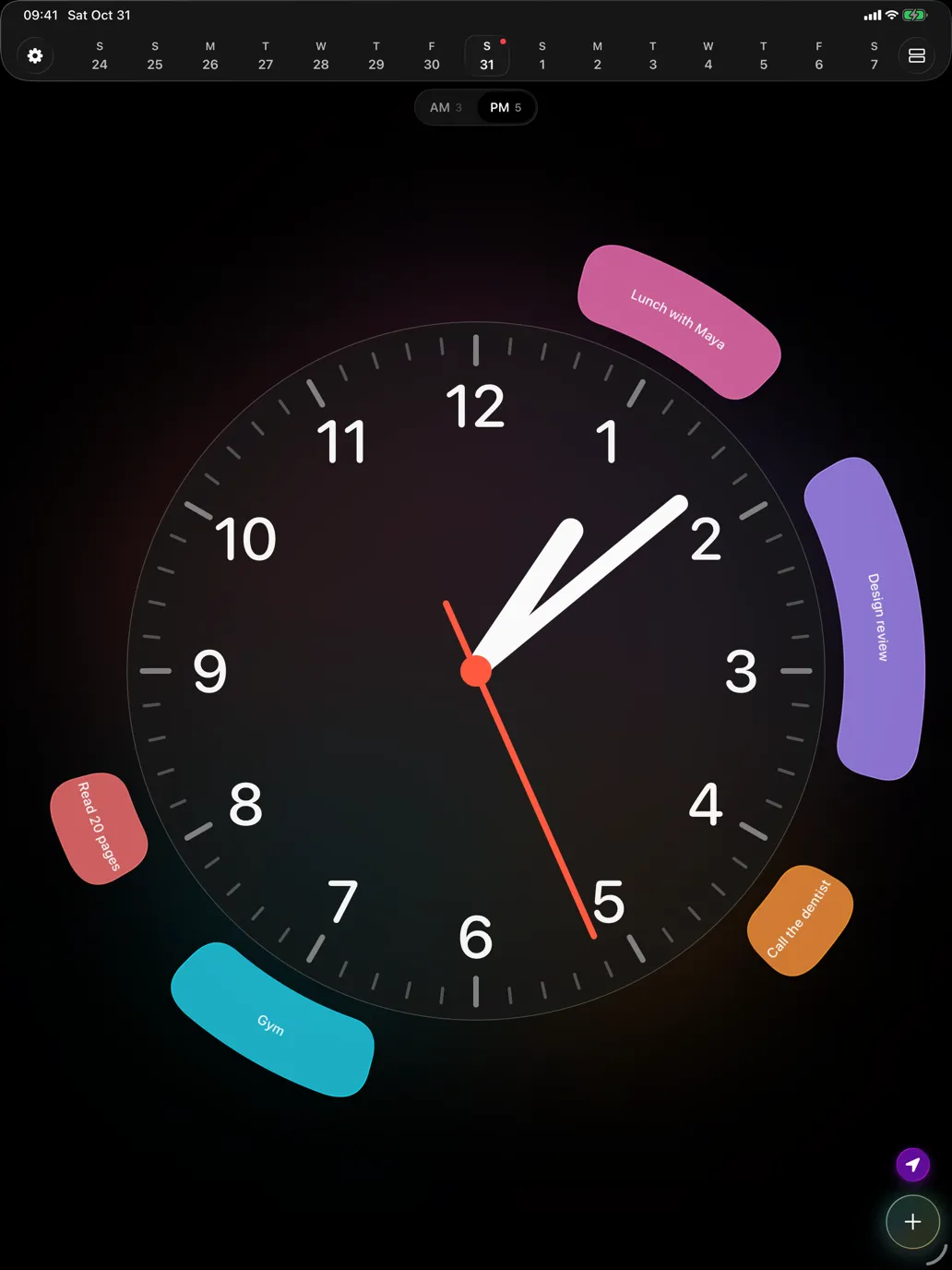
La misma rejilla y el mismo reloj, más anchos. En iPad caben tres bloques o más en una sola hora, el reloj del día tiene espacio para títulos largos en sus arcos, y tu plan se sincroniza por iCloud: el día que colocaste en un dispositivo es el que te espera en el otro.

TaskCard en iPad mostrando el día como un reloj con las tareas alrededor de la esfera

Mac

Una app de Mac de verdad, no un móvil estirado

Una ventana: el horario en el centro, un calendario mensual en la barra lateral, los controles en la barra de herramientas. Pellizca el trackpad o usa la barra de menús para cambiar de nivel, haz clic derecho en una tarjeta para abrirla, completarla, aplazarla o borrarla, y arrastra hacia el borde para que la rejilla se desplace sola. Los widgets viven en el escritorio y en el centro de notificaciones, y iCloud mantiene el mismo día que en tu iPhone.

  • ⌘N Nueva tarea
  • ⌘T Hoy
  • ⌘1–⌘5 De día a cinco años
  • ⌘+ / ⌘− Acercar y alejar
  • ⌘, Ajustes

Compra universal: una descarga, macOS 14 o posterior, y Pro te acompaña en todos tus dispositivos.

Herramientas gratis en el navegador

Sin registro, sin instalar nada, sin subir nada.

Empieza en papel

Plantillas gratis en PDF, en A4 y US Letter, cada una con su guía.

Privacidad

Tu día sigue siendo tuyo

Sin cuenta, sin registro, sin anuncios, sin seguimiento entre apps. Lo que escribes — títulos, notas, duraciones, todo tu horario — nunca sale del dispositivo. Activa la sincronización y viaja por tu propia cuenta de iCloud, entre tus propios dispositivos, y a ningún otro sitio.

Una sola cosa sale: en el primerísimo arranque la app envía un único aviso anónimo con el modelo del dispositivo, la versión del sistema y el idioma, para saber que hubo una instalación. Una vez, nunca más, y nunca nada de lo que escribiste. La política detalla cada campo.

Leer la política de privacidad →

Gratis y Pro

Gratis hasta 5 tarjetas al día

La app gratuita es la app entera en pequeño: las dos formas, todos los niveles de zoom, recordatorios, alarmas, sincronización con iCloud y estadísticas, hasta 5 tarjetas al día. Pro quita el límite y añade los widgets y la actividad en directo.

Gratis

  • 5 tarjetas al día
  • Rejilla horaria y reloj del día, las 8 esferas
  • Vistas de día, semana, mes, año y cinco años
  • 96 plantillas, repeticiones y prioridades
  • Recordatorios, alarmas y aviso matinal
  • Sincronización con iCloud y estadísticas

TaskCard Pro

  • Tarjetas ilimitadas cada día
  • Todas las series repetidas, todos los días
  • Widgets de pantalla de inicio y bloqueada
  • Widgets de escritorio y centro de notificaciones en Mac
  • Cuenta atrás en actividad en directo y Dynamic Island
  • Compartido con la casa por Compartir en familia

Precios

TaskCard Pro

Una compra cubre iPhone, iPad y Mac, y Compartir en familia la pasa al resto de la casa. El plan anual empieza con 7 días gratis.

  • Mensual

    $4.99 /mes
    Cancela cuando quieras
  • Anual

    Mejor precio
    $29.99 /año
    7 días gratis primero
  • Para siempre

    $39.99 pago único
    Sin renovación

Compartir en familia en todos los planes

Los precios están en dólares estadounidenses y el App Store los muestra en tu moneda local. Las suscripciones se renuevan hasta que las canceles; Para siempre es una compra única sin renovación. La prueba gratuita se ofrece en el plan anual a nuevos suscriptores elegibles.

Más apps

  • FocusCard

    Cierra las apps que se comen tu día hasta que caminas, haces flexiones o lees.

  • Mena

    Mapas mentales y mapas conceptuales en un lienzo infinito.

Preguntas

  • ¿Qué son los bloques de tiempo?

    Planificar por bloques de tiempo es dar a cada tarea una hora de inicio y una duración en lugar de un puesto en una lista, para que el día quede planeado como una secuencia de bloques y no como un conjunto abierto de intenciones. TaskCard está construido sobre eso: eliges un inicio y una duración, y la tarea se convierte en un bloque sobre una rejilla de 24 horas que puedes arrastrar, estirar y completar.

  • ¿En qué dispositivos funciona TaskCard?

    iPhone e iPad con iOS 17 o posterior, y Mac con macOS 14 o posterior. Es una compra universal, así que comprar Pro una vez cubre los tres. No hay versión para Android ni web.

  • ¿TaskCard es gratis?

    Sí, hasta 5 tarjetas al día — y ese nivel gratuito incluye las dos formas, todos los niveles de zoom, recordatorios, alarmas, sincronización con iCloud y estadísticas. TaskCard Pro quita el límite diario y añade los widgets y la actividad en directo: $4.99 al mes, $29.99 al año o $39.99 una vez sin renovación.

  • ¿Qué es el reloj del día?

    Otra forma de dibujar el mismo día. Toca el botón de la barra superior y tus tarjetas se doblan en arcos alrededor de una esfera, con las agujas en la hora actual. Puedes girar un arco a otra hora, tirar de sus extremos para cambiar la duración y mantener pulsado para completarlo. Hay 8 esferas, y un toque largo en la esfera la convierte en salvapantallas.

  • ¿Necesito una cuenta?

    No. No hay registro ni servidor nuestro. Tu plan vive en tu dispositivo y se sincroniza por tu propia cuenta de iCloud si activas la sincronización.

  • ¿Funciona sin conexión?

    Sí. Toda la app funciona en el dispositivo, así que planificar, los recordatorios y los widgets funcionan sin conexión alguna. La sincronización con iCloud se pone al día cuando vuelves a estar en línea.

  • ¿Hay prueba gratuita?

    El plan anual empieza con 7 días gratis para nuevos suscriptores elegibles; la duración exacta se muestra en la pantalla de compra antes de suscribirte. Cancela antes de que acabe y no se te cobra. También puedes quedarte en el nivel gratuito todo el tiempo que quieras.

  • ¿Puedo compartir Pro con mi familia?

    Sí. Compartir en familia está activo en la suscripción mensual, la anual y la compra para siempre, así que una sola compra cubre a todo tu grupo familiar.

  • ¿Qué pasa con una tarea que no termino?

    Se queda en la rejilla donde la dejaste. Arrástrala a otra hora, estírala, aplázala desde la notificación o deja que una serie repetida la recoja mañana.

  • ¿Una tarea puede pasar de la medianoche?

    Sí. Un bloque que cruza la medianoche sigue visible en los dos días, y editar o borrar una ocurrencia de una serie repetida hace lo correcto con el resto.

  • ¿En qué idiomas está TaskCard?

    La app está en 19 idiomas, entre ellos español, inglés, alemán, francés, italiano, japonés, coreano, chino, turco y las lenguas nórdicas. Fechas, horas y el formato AM/PM siguen tu región.


Preguntas → ¿Falta algo? Pregunta en la página de soporte →