Siirry sisältöön
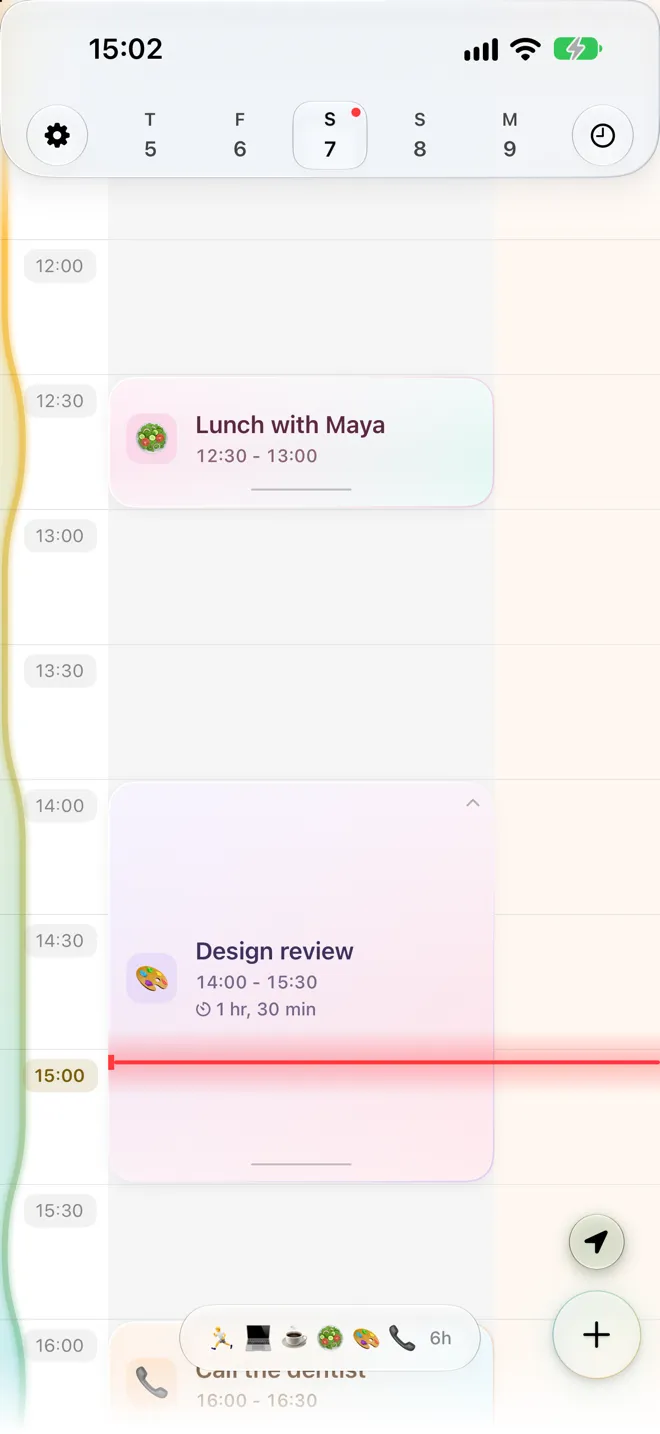
TaskCardin päivänäkymä vaaleassa teemassa: aamupäivä värillisiä aikalohkoja tuntiruudukossa

Visuaalinen päiväsuunnittelija iPhonelle, iPadille ja Macille

Lohko päiväsi tunti kerrallaan

TaskCard muuttaa päiväsi näkyväksi aikaruudukoksi — tai yhdellä napautuksella kellotauluksi, jonka ympärille tunnit asettuvat. Lohko aikasi, vedä kortti uuteen tuntiin ja saa muistutus heti kun lohko alkaa.

Ilmainen 5 kortille päivässä

iPhone, iPad ja Mac · iOS 17, iPadOS 17 tai macOS 14

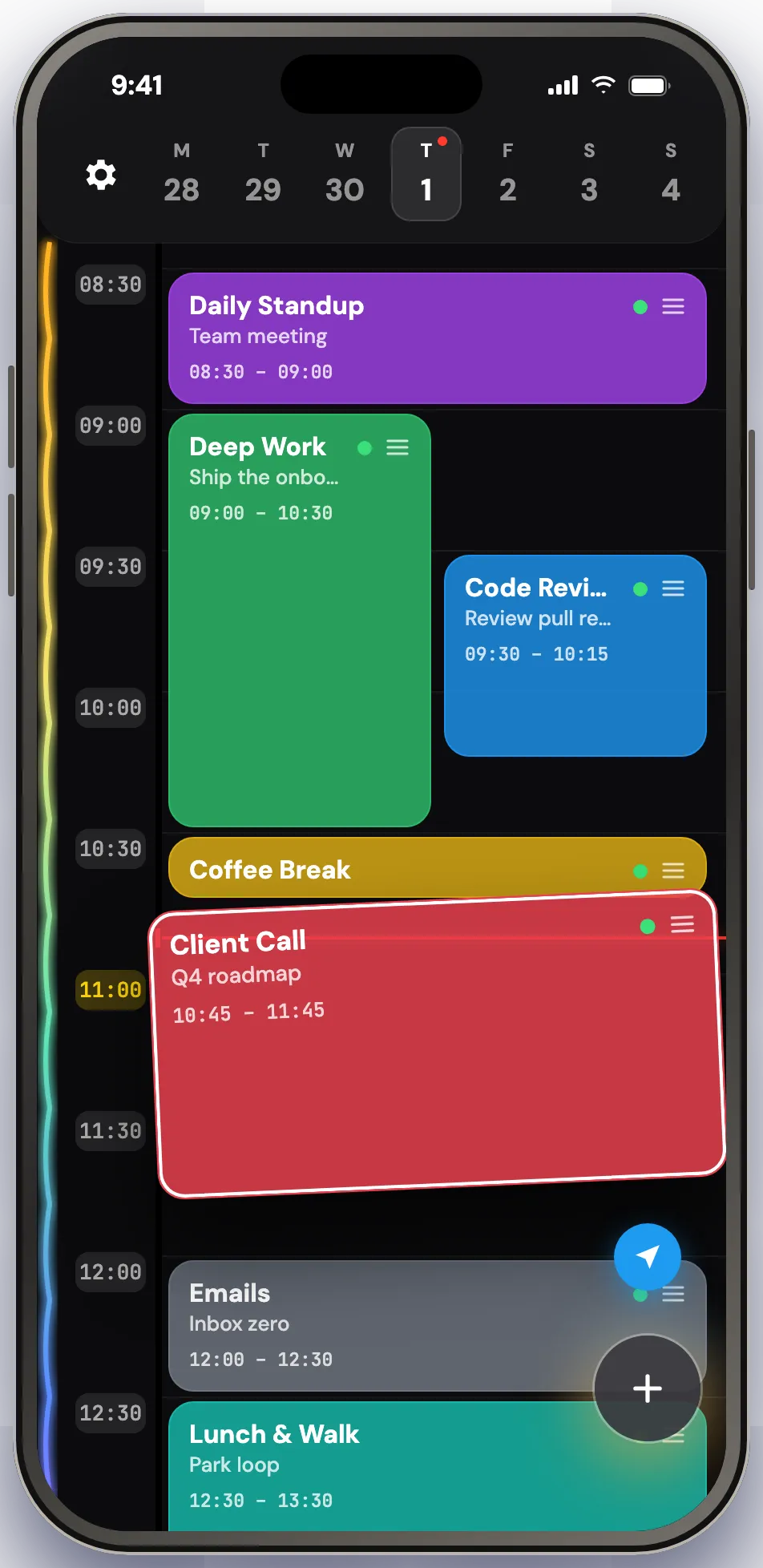
Useimmat suunnittelijat antavat listan ja jättävät vaikeimman — milloin — sinulle. TaskCard kysyy sen sijaan aloitusaikaa ja kestoa, ja tehtävästä tulee lohko vuorokauden ruudukkoon. Saman tunnin jakavat lohkot asettuvat rinnakkain, joten tiiviskin jakso luetaan yhdellä silmäyksellä, ja nykyisen ajan viiva näkyy aina.

Se on yksi näkymä kahdessa muodossa: tuntiruudukko tai kellotaulu, jonka ympärillä päivän tehtävät kaartuvat. Luo, siirrä, venytä, merkitse tehdyksi tai poista kumpaakaan jättämättä. Ilmainen 5 kortille päivässä, ja muistutukset, herätykset, iCloud-synkronointi ja tilastot ovat mukana alusta asti.

TaskCard on yksi iPhonen, iPadin ja Macin pienistä, yksityisyyttä kunnioittavista sovelluksista — kaikki on listattu keskussivustolla kuvakaappauksineen ja tukisivuineen. TaskCard osoitteessa apps.cihat.dev .

Katso toiminnassa

Neljätoista sekuntia, yksi oikea päivä

Näyttötallenne sovelluksesta itsestään: kortti vedetään uuteen tuntiin, valmis tehtävä laskeutuu ruudukkoon, päivä taittuu kellotauluksi ja yksi nipistys vie viikkoon, kuukauteen ja vuoteen.

14 sekuntia · äänellä

Vedä ja pudota

Vedä korttia, muuta suunnitelmaa

Suunnitelmat muuttuvat. Vedä kortti uuteen tuntiin, niin se laskeutuu täsmälleen siihen, missä nostettu esikatselu oli. Venytä reunasta pidemmäksi tai lyhyemmäksi. Keskiyön yli jatkuva lohko näkyy molempina päivinä, ja loppupäivä pysyy luettavana sen ympärillä.

Tehtäväkortti nostettuna TaskCardin aikaruudukosta matkalla myöhempään tuntiin

Päiväkello

Tai katso koko päivä kellotaululta

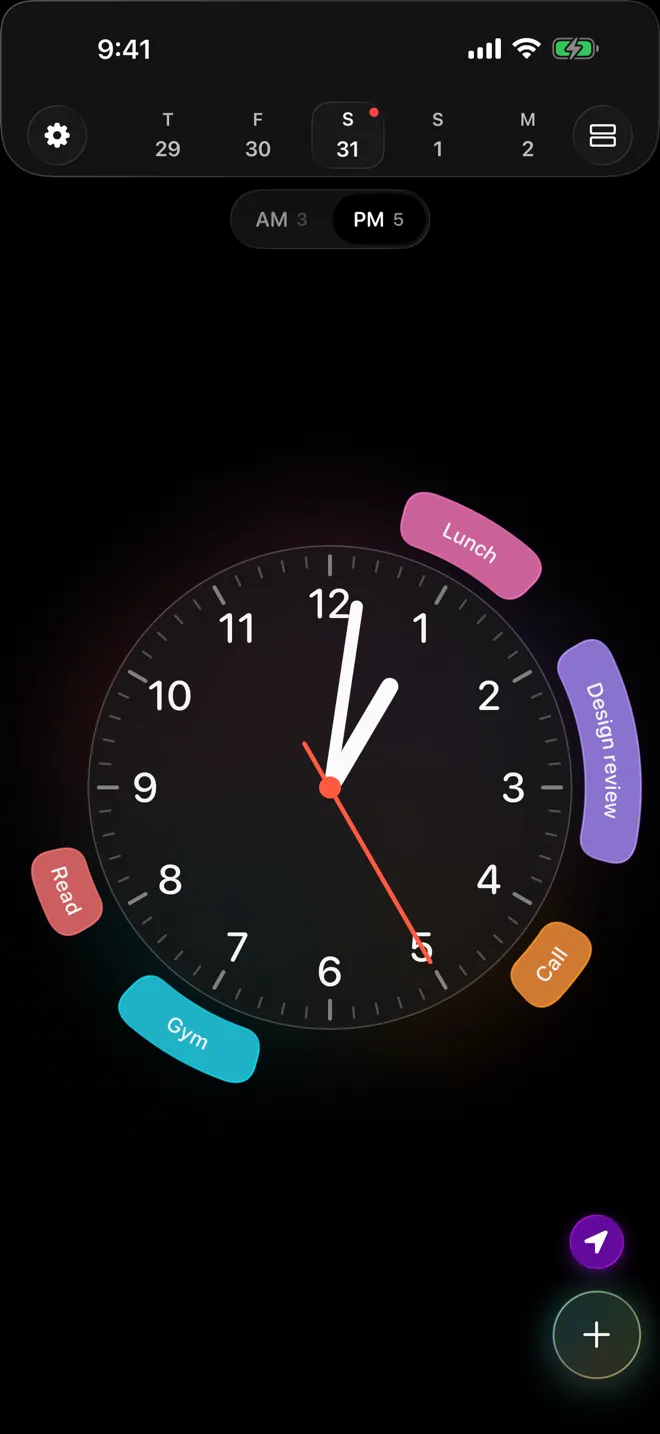
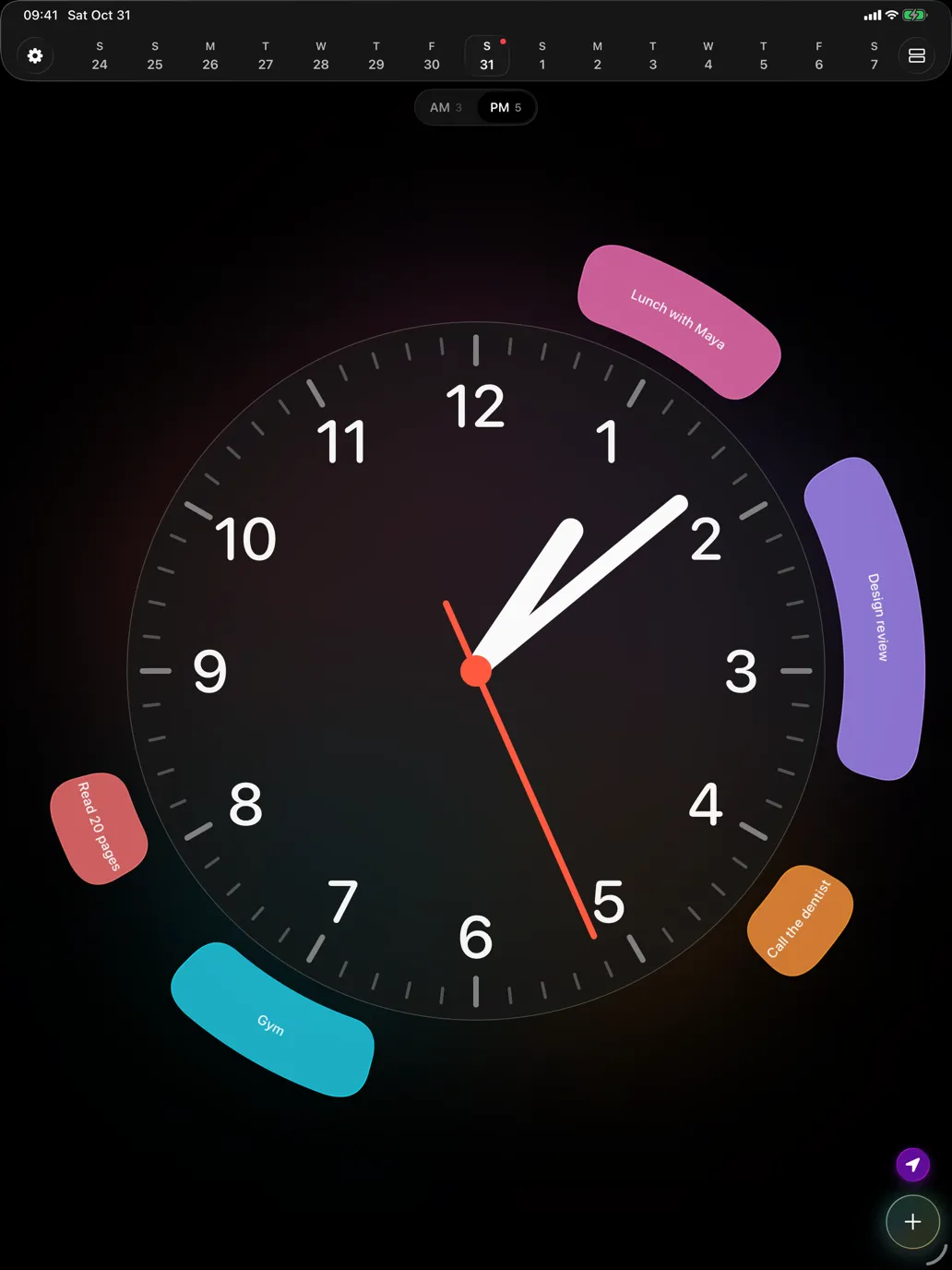
Yksi yläpalkin painike taivuttaa päivän ympyräksi: jokainen kortti lentää ruudukosta ja muuttuu kaareksi oikean kellon ympärillä, ja viisarit osoittavat tehtävän alkutuntia. Vedä kaarta taulun ympäri siirtääksesi sitä, vedä päistä muuttaaksesi kestoa, pidä painettuna merkitäksesi sen tehdyksi. Napauta uudelleen, niin kaaret lentävät takaisin ruudukkoon.

TaskCardin päiväkello: päivän tehtävät värillisinä kaarina kellotaulun ympärillä, viisarit nykyisessä ajassa
  • 8 kellotaulua

    Classic, Rectangle, Minimal, Bauhaus, Roman, Railway, Neon ja Ruler. Valinta tehdään asetuksissa ja se on laitekohtainen — iPhone ja iPad saavat pitää eri taulua.

  • Aamupäivä ja ilta erikseen

    Kelloon mahtuu kaksitoista tuntia, ei kahtakymmentäneljää, joten taulu näyttää yhden puoliskon kerrallaan. Yläpuolinen kapseli kantaa alueesi AP- ja IP-merkinnät ja kummankin puoliskon tehtävämäärän.

  • Näytönsäästäjä, joka kertoo ajan

    Pidä taulua painettuna, niin kello ottaa näytön haltuunsa: se liikkuu hitaasti kiinnipalamista vastaan ja himmenee hiljaisen hetken jälkeen. Telineessä se on asemakello, joka sattuu tuntemaan päiväsi.

Nipistä zoomataksesi

Päivä, viikko, kuukausi, vuosi, viisi vuotta

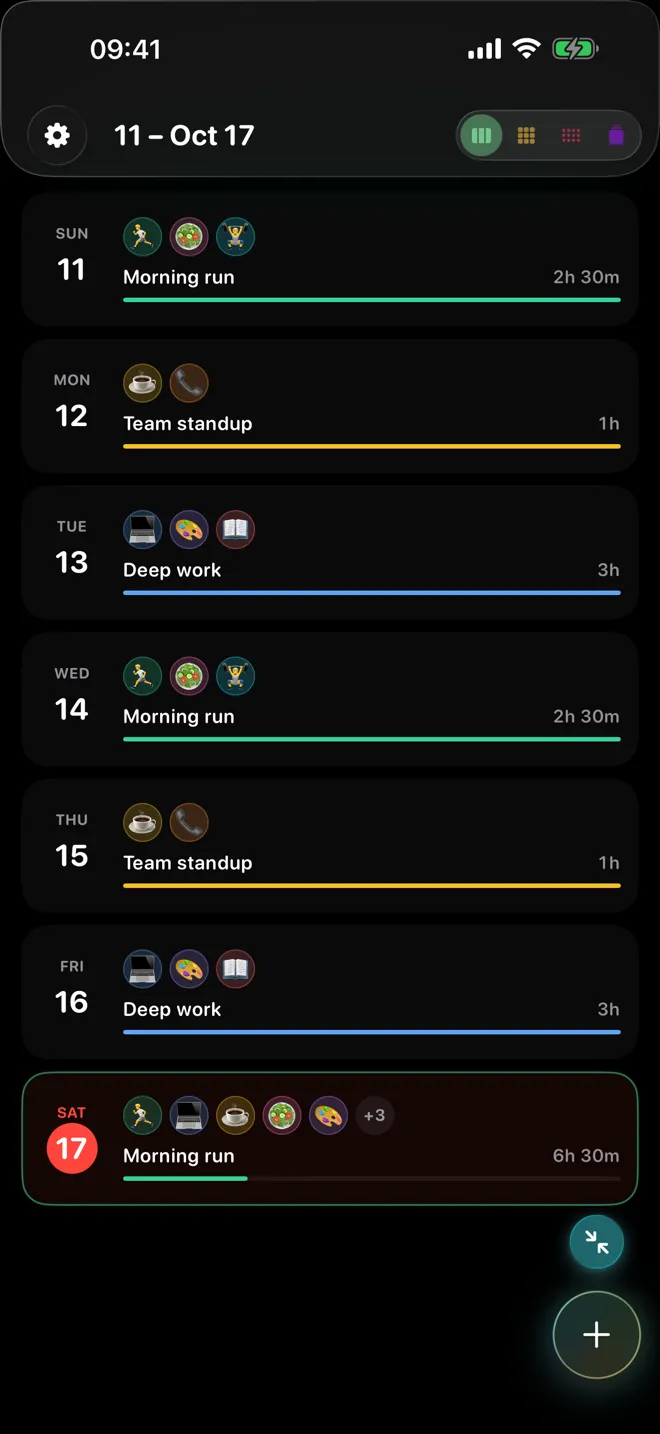
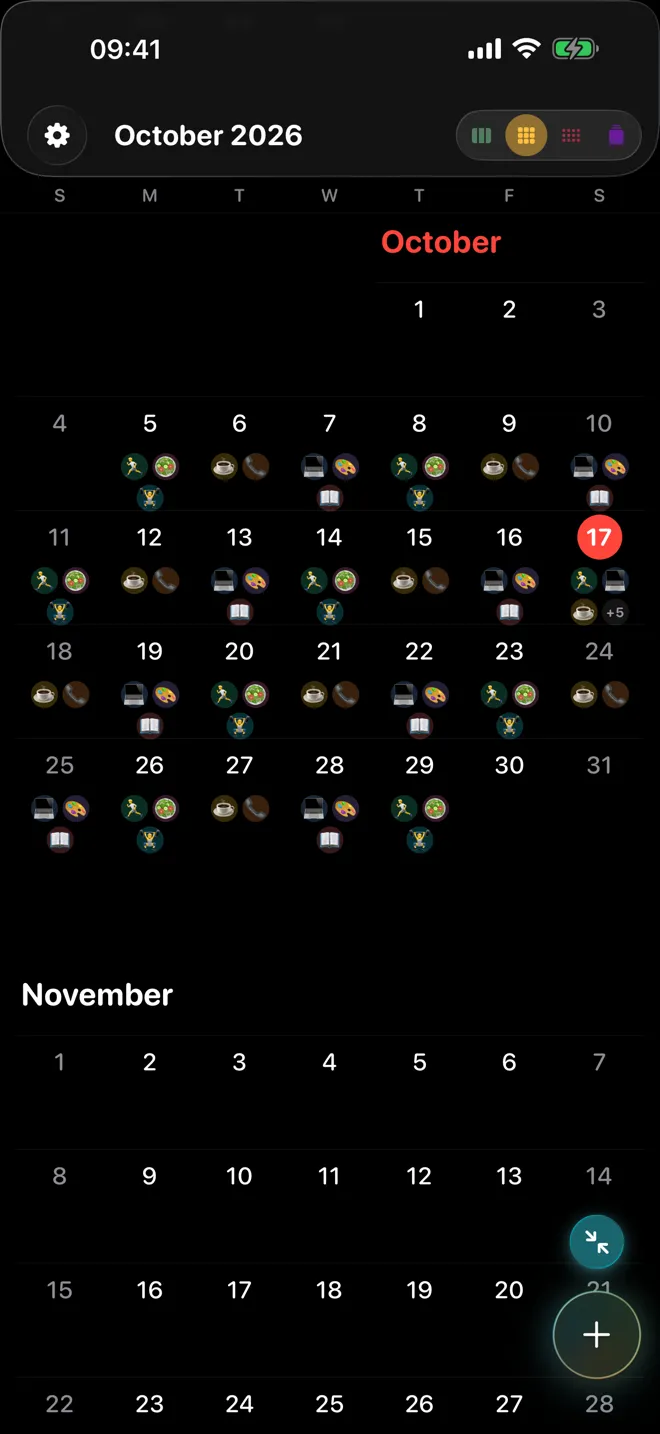
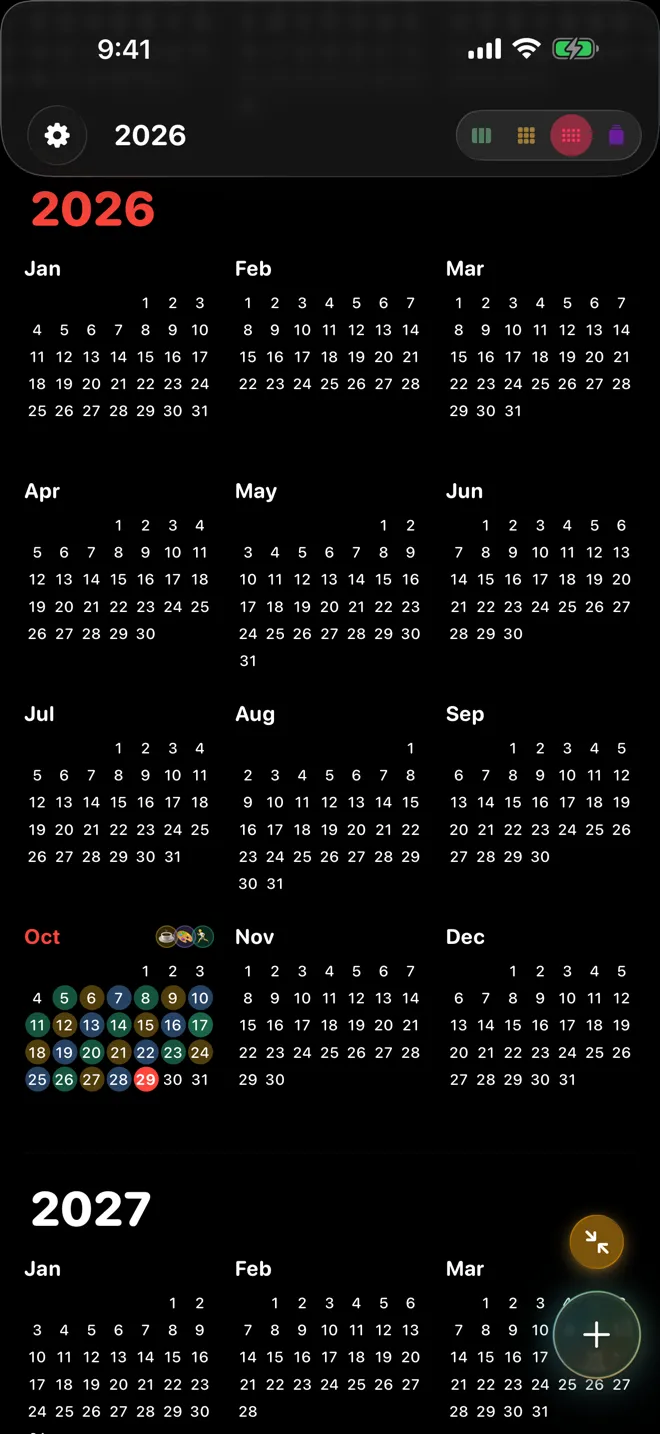
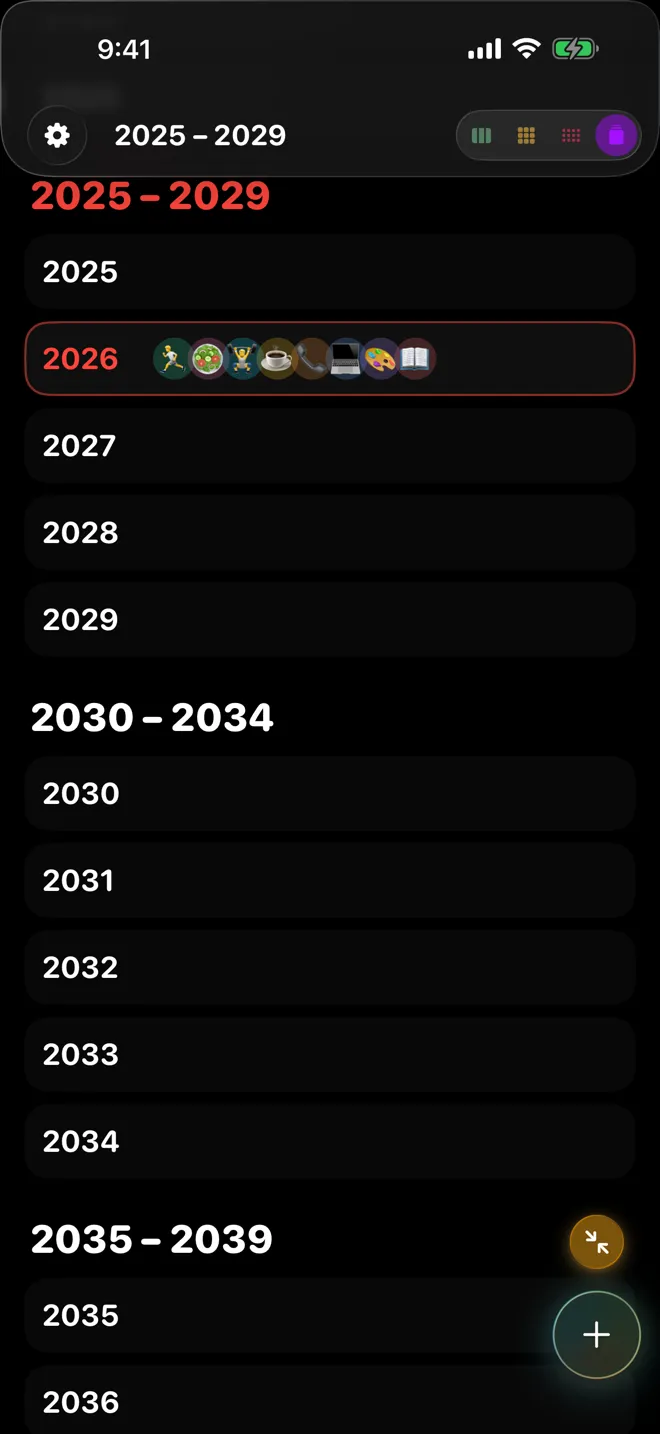
Nipistä ruudukkoa loitontaaksesi tason kerrallaan ja nipistä takaisin päivään. Jokainen taso ankkuroituu sormiesi alla olevaan päivään, joten et koskaan kadota paikkaasi. Kuukausinäkymä sävyttää jokaisen päivän sen täyttöasteen mukaan, joten raskas viikko näkyy ennen kuin se saapuu. Pidä oikean alakulman painiketta painettuna hypätäksesi suoraan tähän päivään.

TaskCardin viikkonäkymä, jossa jokainen päivä tehtävineen ja tuntimäärineen
Viikko
TaskCardin kuukausinäkymä, joka sävyttää päivät täyttöasteen mukaan
Kuukausi
TaskCardin vuosinäkymä päivien ruudukkona
Vuosi
TaskCardin viiden vuoden näkymä, jokainen vuosi yhdellä näytöllä
Viisi vuotta

96 valmista tehtävää

Aloita jostain, älä tyhjästä

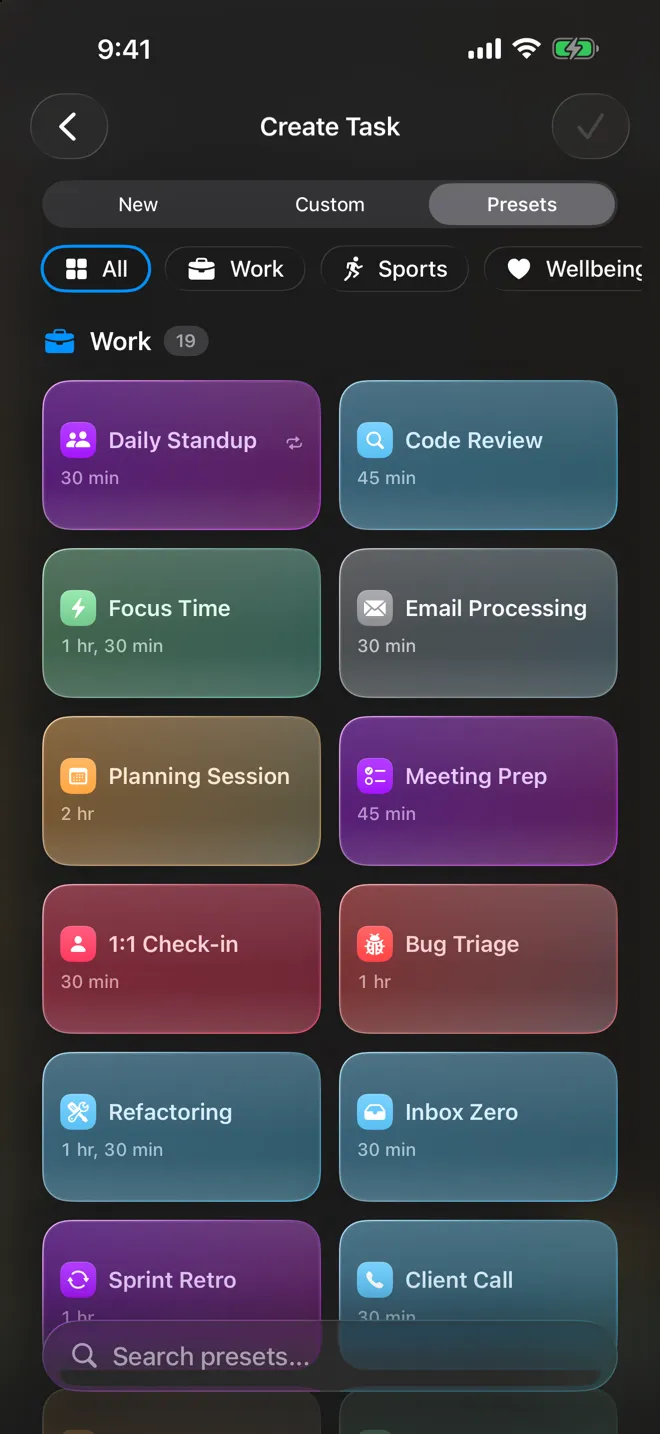
Kirjasto, jossa on 96 valmista tehtävää työhön, oppimiseen, hyvinvointiin, luovaan tekemiseen, kotiin, urheiluun, ruokaan, sosiaaliseen, ulkoiluun ja viihteeseen. Jokaisella on oma kesto, väri, kuvake ja toistosääntö, joten rutiini syntyy napautuksella eikä lomakkeella. Tallenna omat valmiiksi tehtäviksi, niin ne synkronoituvat muiden tietojen mukana muille laitteillesi.

TaskCardin valmiiden tehtävien kirjasto, kortit ryhmiteltynä luokittain

Korttien ulkoasu

Tee jokaisesta kortista omasi

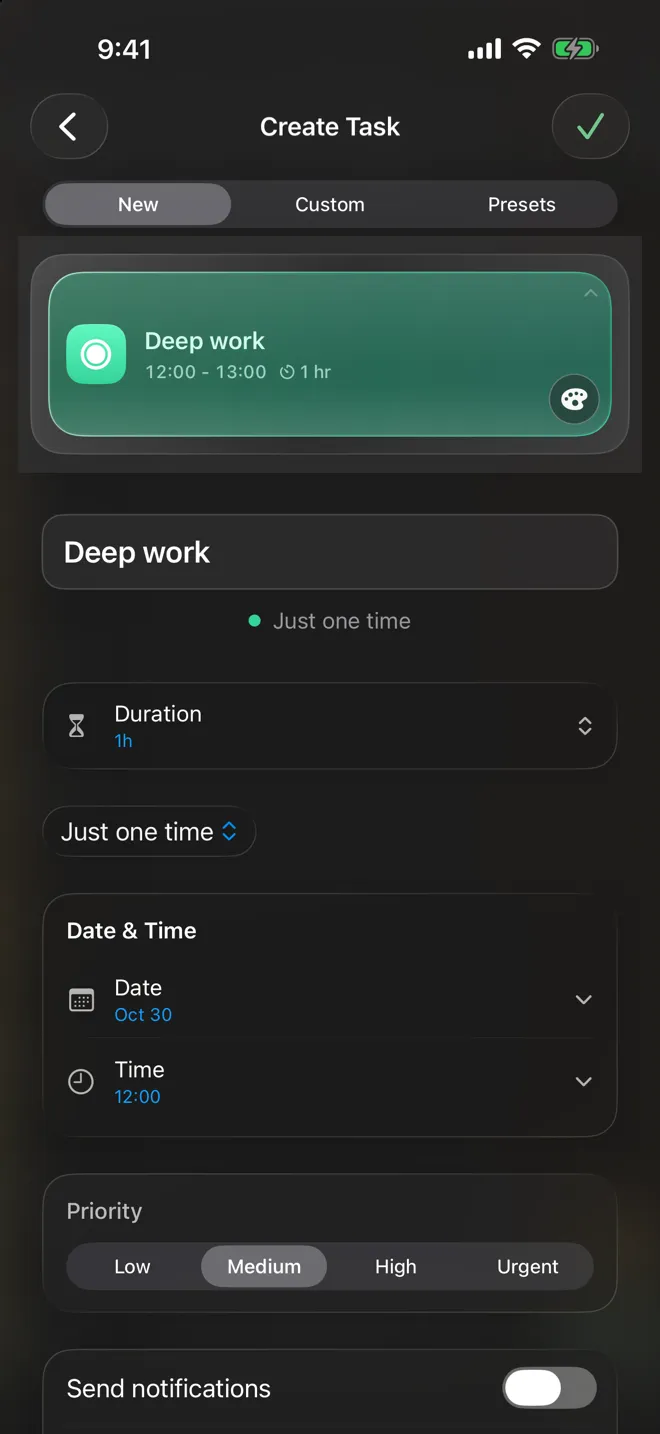
Valitse korttikohtaisesti värit, liukuvärit, kirjasimet, kuviot, kuvakkeet ja emojit. Aseta tärkeys matalasta kiireelliseen, niin väri hoitaa lajittelun. Toista päivittäin, arkisin, viikoittain tai omalla kaavallasi — toistot käsitellään sarjana, joten yhden kerran muokkaaminen tekee oikein muille.

TaskCardin tehtävän luontinäkymä, jossa kesto, päivä, aika, tärkeys ja muotoiltu esikatselukortti

Muistutukset ja herätykset

Älä missaa ainuttakaan lohkoa

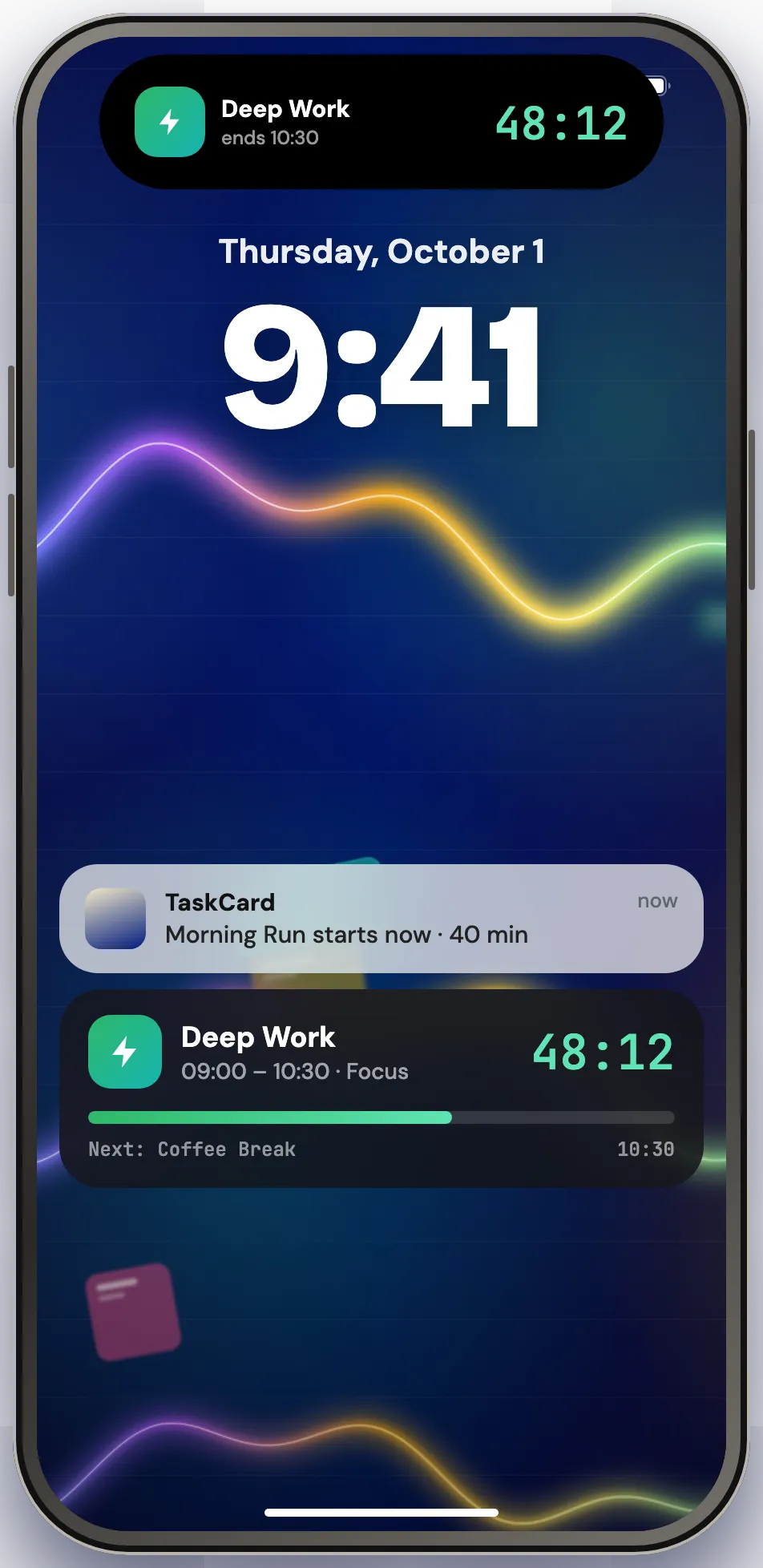
Ilmoitus, kun lohko alkaa ja kun sen aika loppuu, ja siinä heti Valmis, Torkku 15 minuuttia ja Siirrä myöhemmäksi. Niihin, joita ei saa nukkua ohi, on oikea herätys, joka läpäisee äänettömän tilan iOS 26:ssa. Live-toiminto pitää laskurin ja seuraavan kohdan lukitusnäytöllä ja Dynamic Islandissa, ja valinnainen aamuherätys pyytää asettelemaan päivän ennen kuin se alkaa.

TaskCardin Live-toiminto laskee aikalohkoa iPhonen lukitusnäytöllä ja Dynamic Islandissa

Widgetit

Tämä päivä, ennen kuin avaat mitään

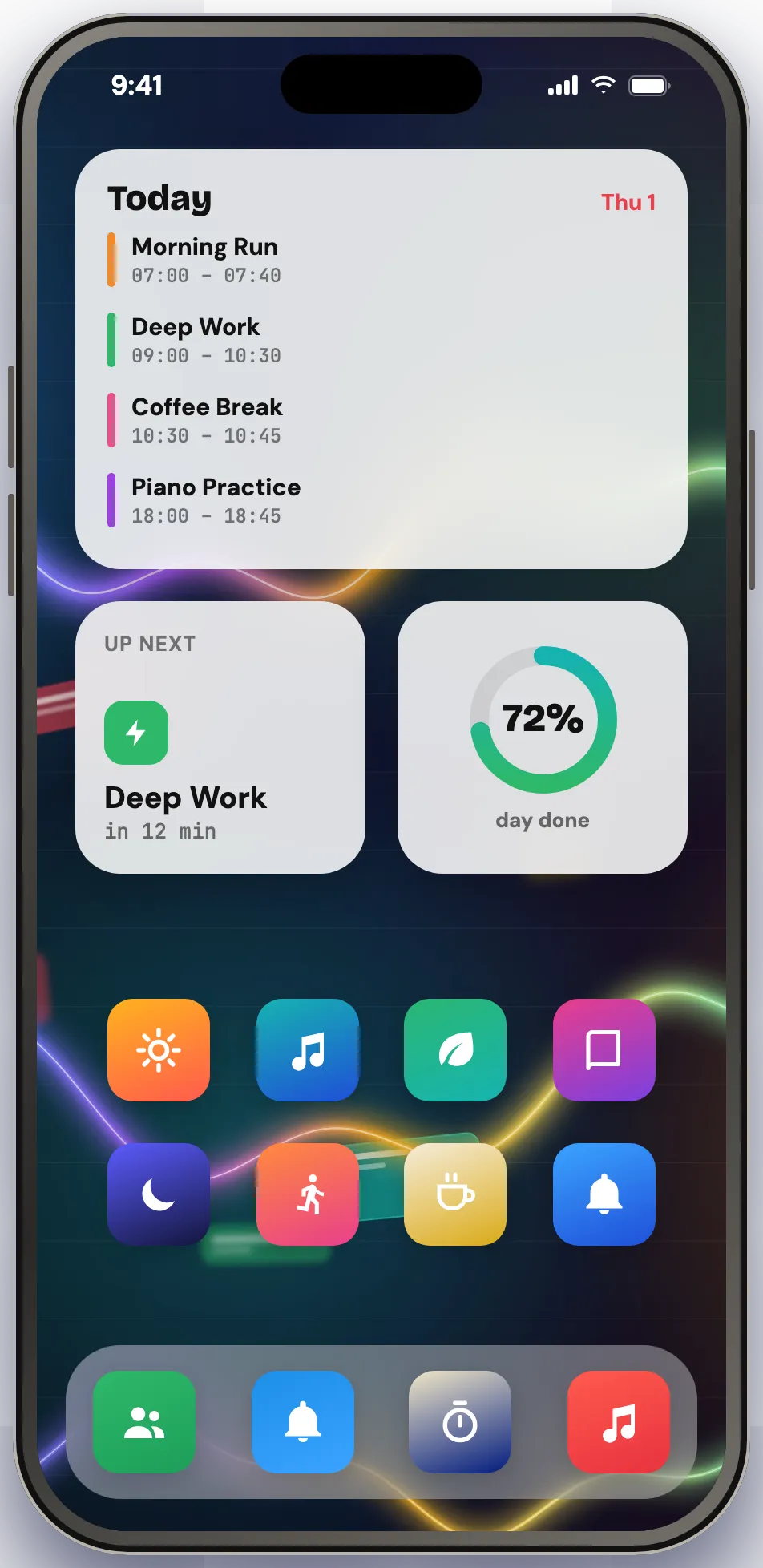
Neljä widgetiä: Päivän tehtävät, tiivis minijana, tehtäväkaavio 7, 14 tai 30 päivältä, ja päiväkello, jonka taululla ovat tämän päivän kaaret. Koti- ja lukitusnäyttö iPhonessa ja iPadissa, työpöytä ja Ilmoituskeskus Macissa.

TaskCard-widgetit iPhonen kotinäytöllä: päivän aikalohkot ja minijana

Tilastot

Näe mihin tunnit oikeasti menivät

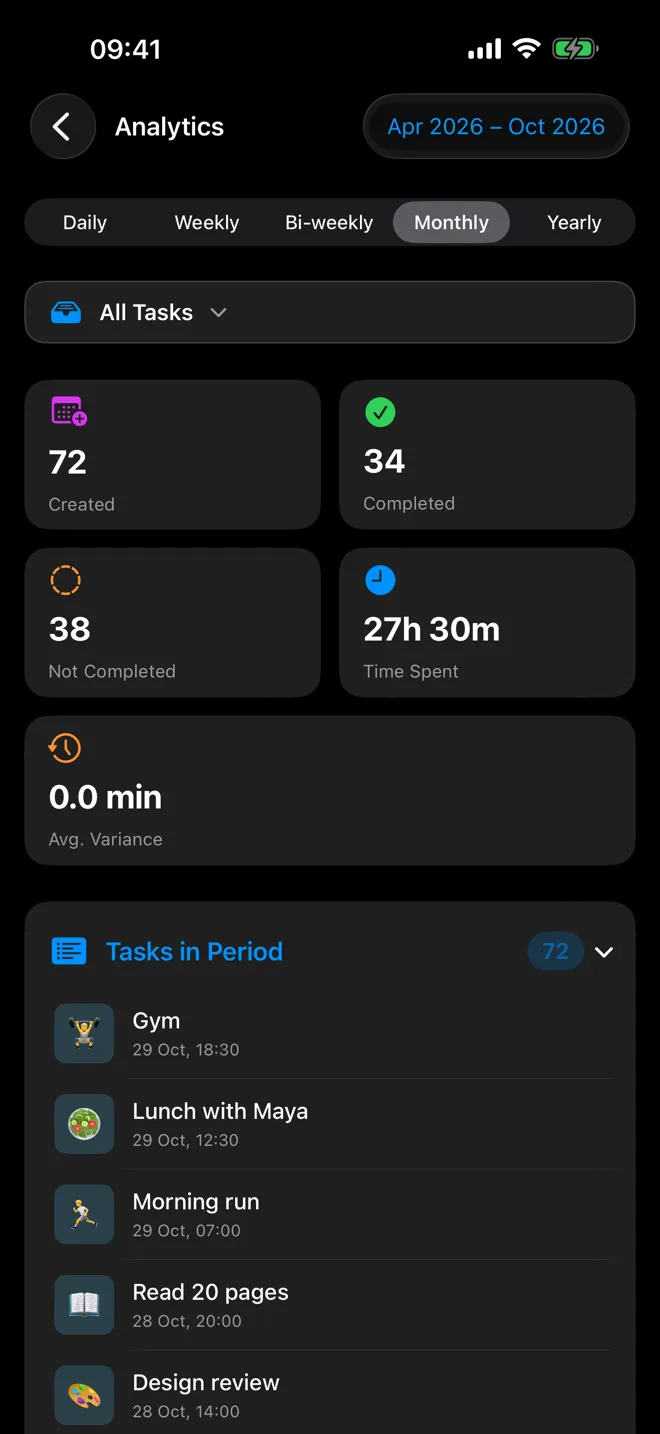
Päivittäin, viikoittain, kahden viikon välein, kuukausittain tai vuosittain: montako korttia loit, montako sait valmiiksi, paljonko tunteja kului, mitkä vuorokauden hetket ovat kiireisimmät ja miten tärkeydet jakautuvat. Käyrä kertoo, meneekö tämä viikko paremmin kuin edellinen, ja alla oleva lista nimeää tehtävät, jotka saat useimmin valmiiksi. Kuuluu ilmaiseen sovellukseen, ei Pron taakse.

  • Kehitys
  • Valmiit tunnit
  • Tunneittain
  • Tärkeyden mukaan
TaskCardin tilastonäkymä: luodut, valmiit, käytetty aika ja jakson tehtävät

Vaalea ja tumma

Vaalea tai tumma, sinä päätät

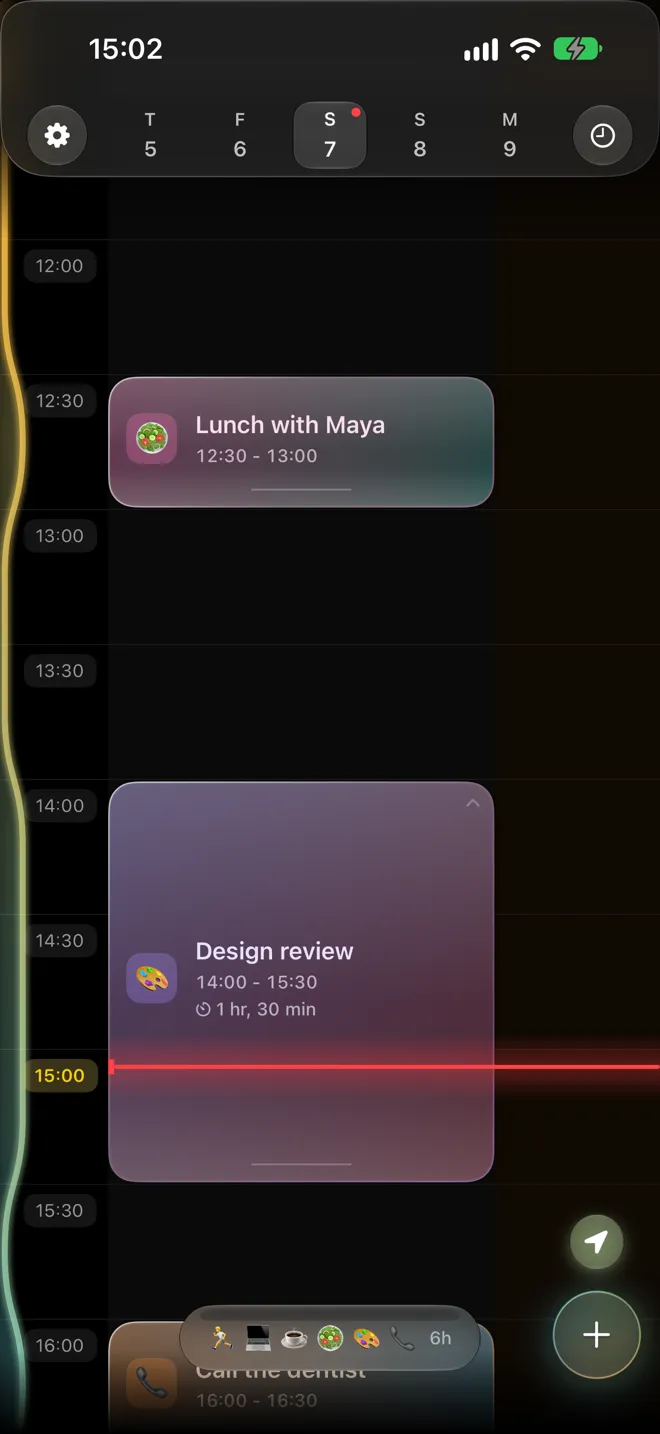
Ruudukko seuraa järjestelmän teemaa tai pysyy siinä, mihin sen asetat. Valmiit lohkot himmenevät ja yliviivataan katoamisen sijaan, joten valmis päivä näyttää joltakin. Sujuvaa 120 hertsiä ProMotion-näytöillä, vakaata vetäessä ja vierittäessä.

TaskCardin päivänäkymä vaaleassa teemassa, yksi valmis aikalohko yliviivattuna
Sama TaskCardin päivänäkymä tummassa teemassa

iPad

Enemmän tunteja näytölle

Sama ruudukko ja sama kello, leveämpänä. iPadilla yhteen tuntiin mahtuu kolme lohkoa tai enemmän, päiväkellon kaarille jää tilaa pitkille otsikoille, ja suunnitelma synkronoituu iCloudin kautta — yhdellä laitteella rakennettu päivä odottaa toisella.

TaskCard iPadilla: päivä kellotauluna, tehtävät kellon ympärillä

Mac

Oikea Mac-sovellus, ei venytetty puhelin

Yksi ikkuna: aikataulu keskellä, kuukausikalenteri sivupalkissa, säätimet työkalupalkissa. Vaihda tasoa ohjauslevyn nipistyksellä tai valikkoriviltä, napsauta korttia hiiren oikealla avataksesi, merkitäksesi tehdyksi, siirtääksesi tai poistaaksesi sen, ja vedä reunaa kohti, niin ruudukko vierii itse. Widgetit ovat työpöydällä ja Ilmoituskeskuksessa, ja iCloud pitää päivän samana kuin iPhonessa.

  • ⌘N Uusi tehtävä
  • ⌘T Tänään
  • ⌘1–⌘5 Päivästä viiteen vuoteen
  • ⌘+ / ⌘− Lähennä ja loitonna
  • ⌘, Asetukset

Universal purchase: yksi lataus, macOS 14 tai uudempi, ja Pro pätee jokaisella omistamallasi laitteella.

Tietosuoja

Päiväsi pysyy sinun

Ei tiliä, ei rekisteröitymistä, ei mainoksia, ei sovellusten välistä seurantaa. Se mitä kirjoitat — otsikot, muistiinpanot, kestot, koko aikataulusi — ei poistu laitteelta. Kun laitat synkronoinnin päälle, tiedot kulkevat oman iCloud-tilisi kautta omien laitteidesi välillä, eivätkä minnekään muualle.

Yksi asia lähtee: aivan ensimmäisellä käynnistyksellä sovellus lähettää yhden nimettömän viestin, jossa ovat laitemalli, käyttöjärjestelmän versio ja kielialue, jotta tiedämme asennuksen tapahtuneen. Kerran, ei koskaan uudelleen, eikä koskaan mitään kirjoittamaasi. Käytäntö luettelee jokaisen kentän.

Lue tietosuojakäytäntö →

Ilmainen ja Pro

Ilmainen 5 kortille päivässä

Ilmainen sovellus on koko sovellus pienempänä: molemmat näkymät, kaikki zoomaustasot, muistutukset, herätykset, iCloud-synkronointi ja tilastot, enintään 5 kortille päivässä. Pro poistaa rajan ja lisää widgetit ja Live-toiminnon.

Ilmainen

  • 5 korttia päivässä
  • Aikaruudukko ja päiväkello, kaikki 8 kellotaulua
  • Päivä, viikko, kuukausi, vuosi ja viisi vuotta
  • 96 valmista tehtävää, toistot ja tärkeydet
  • Muistutukset, herätykset ja aamuherätys
  • iCloud-synkronointi ja tilastot

TaskCard Pro

  • Rajattomasti kortteja joka päivä
  • Jokainen toistosarja, jokaisena päivänä
  • Koti- ja lukitusnäytön widgetit
  • Työpöydän ja Ilmoituskeskuksen widgetit Macissa
  • Live-toiminnon laskuri ja Dynamic Island
  • Jaetaan perheelle Perhejaon kautta

Hinnat

TaskCard Pro

Yksi osto kattaa iPhonen, iPadin ja Macin, ja Perhejako vie sen muulle perheelle. Vuositilaus alkaa 7 päivän ilmaisjaksolla.

  • Kuukausittain

    $4.99 /kk
    Peru milloin tahansa
  • Vuosittain

    Paras hinta
    $29.99 /vuosi
    Ensin 7 päivää ilmaiseksi
  • Kertaosto

    $39.99 kerran
    Ei uusiutumista

Perhejako kaikissa vaihtoehdoissa

Hinnat ovat Yhdysvaltain dollareina ja näkyvät App Storessa omassa valuutassasi. Tilaukset uusiutuvat automaattisesti, kunnes ne perutaan; Kertaosto on yksi maksu ilman uusiutumista. Ilmaisjakso koskee vuositilausta ja siihen oikeutettuja uusia tilaajia.

Muut sovellukset

  • FocusCard

    Sulkee päivän syövät sovellukset, kunnes kävelet, teet punnerruksia tai luet.

  • Mena

    Miellekarttoja ja käsitekarttoja loputtomalla pohjalla.

Kysymyksiä

  • Mitä aikalohkotus tarkoittaa?

    Aikalohkotus tarkoittaa, että jokainen tehtävä saa aloitusajan ja keston listapaikan sijaan, jolloin päivä suunnitellaan lohkojen jonona eikä avoimena kasana aikomuksia. TaskCard on rakennettu juuri sen varaan: valitset aloituksen ja keston, ja tehtävästä tulee lohko vuorokauden ruudukkoon, jota voi vetää, venyttää ja merkitä tehdyksi.

  • Millä laitteilla TaskCard toimii?

    iPhonella ja iPadilla iOS 17:stä alkaen ja Macilla macOS 14:stä alkaen. Kyseessä on yksi universal purchase, joten kerran ostettu Pro kattaa kaikki kolme. Androidille tai verkkoon ei ole versiota.

  • Onko TaskCard ilmainen?

    Kyllä, enintään 5 kortille päivässä — ja ilmaiseen tasoon kuuluvat molemmat näkymät, kaikki zoomaustasot, muistutukset, herätykset, iCloud-synkronointi ja tilastot. TaskCard Pro poistaa päivärajan ja lisää widgetit ja Live-toiminnon: $4.99 kuukaudessa, $29.99 vuodessa tai $39.99 kerran ilman uusiutumista.

  • Mikä päiväkello on?

    Toinen tapa piirtää sama päivä. Napauta yläpalkin painiketta, niin korttisi taipuvat kaariksi kellotaulun ympärille ja viisarit osoittavat nykyistä aikaa. Voit vetää kaaren toiseen tuntiin, muuttaa kestoa päistä vetämällä ja merkitä sen tehdyksi pitkällä painalluksella. Valittavana on 8 kellotaulua, ja pitkä painallus taululla muuttaa sen näytönsäästäjäksi.

  • Tarvitsenko tilin?

    Et. Rekisteröitymistä ei ole eikä meillä ole palvelinta. Suunnitelmasi on laitteellasi ja synkronoituu oman iCloud-tilisi kautta, jos otat synkronoinnin käyttöön.

  • Toimiiko TaskCard offline-tilassa?

    Kyllä. Koko sovellus toimii laitteella, joten suunnittelu, muistutukset ja widgetit toimivat täysin ilman yhteyttä. iCloud-synkronointi kuroo eron umpeen, kun olet taas verkossa.

  • Onko ilmaista kokeilujaksoa?

    Vuositilaus alkaa 7 päivän ilmaisjaksolla siihen oikeutetuille uusille tilaajille; pituus näkyy näytöllä ennen tilausta. Peru ennen sen päättymistä, eikä sinulta veloiteta mitään. Voit myös pysyä ilmaisella tasolla niin kauan kuin haluat.

  • Voinko jakaa Pron perheeni kanssa?

    Kyllä. Perhejako on päällä kuukausi- ja vuositilauksessa sekä kertaostossa, joten yksi osto antaa Pron kaikille Perhejako-ryhmäsi jäsenille.

  • Mitä tapahtuu tehtävälle, jota en saa valmiiksi?

    Se jää ruudukkoon siihen, mihin sen jätit. Vedä se uuteen tuntiin, venytä uuteen kestoon, siirrä sitä ilmoituksesta tai anna toistosarjan poimia se huomenna.

  • Voiko tehtävä jatkua keskiyön yli?

    Voi. Keskiyön yli jatkuva lohko näkyy molempina päivinä, ja toistosarjan yhden kerran muokkaaminen tai poistaminen tekee oikein muille kerroille.

  • Mitä kieliä TaskCard puhuu?

    19 kieltä, muun muassa suomi, ruotsi, tanska, norja, englanti, saksa, ranska, espanja, japani ja korea. Päivämäärät, kellonajat ja AP/IP noudattavat aluettasi.


FAQ → Puuttuuko jotain? Kysy tukisivulla →