Aller au contenu
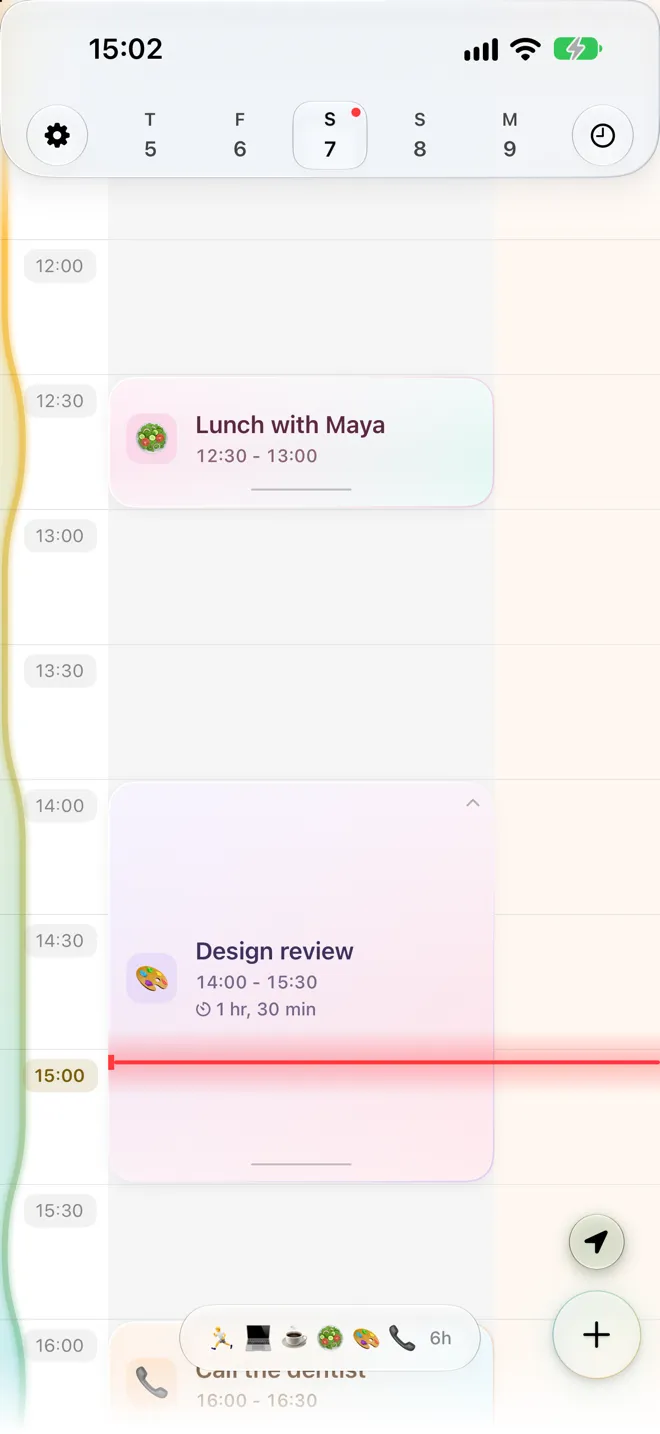
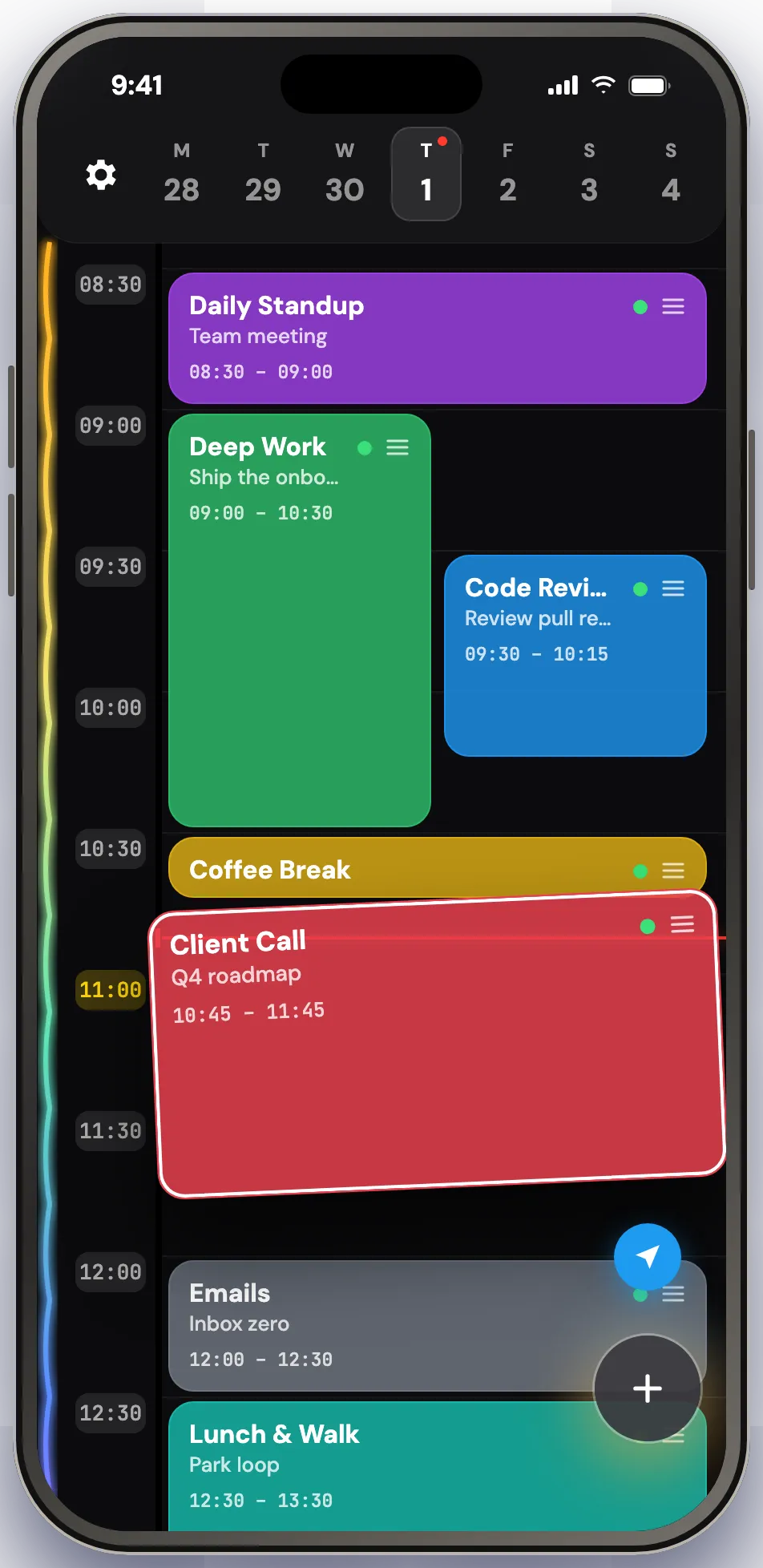
Vue du jour de TaskCard en thème clair : une matinée de blocs de temps colorés sur une grille horaire

Agenda visuel pour iPhone, iPad et Mac

Votre journée en planning visuel

TaskCard transforme votre journée en grille horaire — ou, d'un geste, en cadran d'horloge où vos heures s'enroulent autour du centre. Réservez votre temps, glissez une carte vers une autre heure, et recevez un rappel dès qu'un bloc commence.

Gratuit jusqu'à 5 cartes par jour

iPhone, iPad et Mac · iOS 17, iPadOS 17 ou macOS 14

Outils gratuits dans le navigateur: Timer visuel Créer un emploi du temps visuel

La plupart des agendas vous donnent une liste et vous laissent le plus dur : le quand. TaskCard demande une heure de début et une durée, et la tâche devient un bloc sur une grille de 24 heures. Deux blocs qui partagent une heure se placent côte à côte, une matinée chargée reste donc lisible d'un coup d'œil, et la ligne de l'heure actuelle est toujours visible.

C'est un seul écran en deux formes : la grille horaire, ou un cadran où les tâches du jour deviennent des arcs. Créez, déplacez, étirez, terminez ou supprimez un bloc sans quitter l'un ou l'autre. Gratuit jusqu'à 5 cartes par jour, avec rappels, alarmes, synchronisation iCloud et statistiques dès le départ.

TaskCard fait partie d'une famille de petites apps respectueuses de la vie privée pour iPhone, iPad et Mac — le hub les présente toutes, captures et pages d'assistance incluses. TaskCard sur apps.cihat.dev .

La voir fonctionner

Quatorze secondes, une vraie journée

Un enregistrement de l'app elle-même : une carte glissée vers une autre heure, un modèle déposé sur la grille, la journée qui se replie en cadran, puis un pincement vers la semaine, le mois et l'année.

14 secondes · avec le son

Glisser-déposer

Glissez une carte, le plan change

Les journées dérapent. Glissez une carte vers une autre heure et elle se pose exactement là où l'aperçu soulevé se trouvait. Tirez son bord pour l'allonger ou la raccourcir. Un bloc qui passe minuit reste visible sur les deux jours, et le reste de la journée demeure lisible autour de lui.

Une carte de tâche soulevée de la grille TaskCard en cours de déplacement vers une heure plus tardive

Cadran du jour

Ou voyez la journée entière sur un cadran

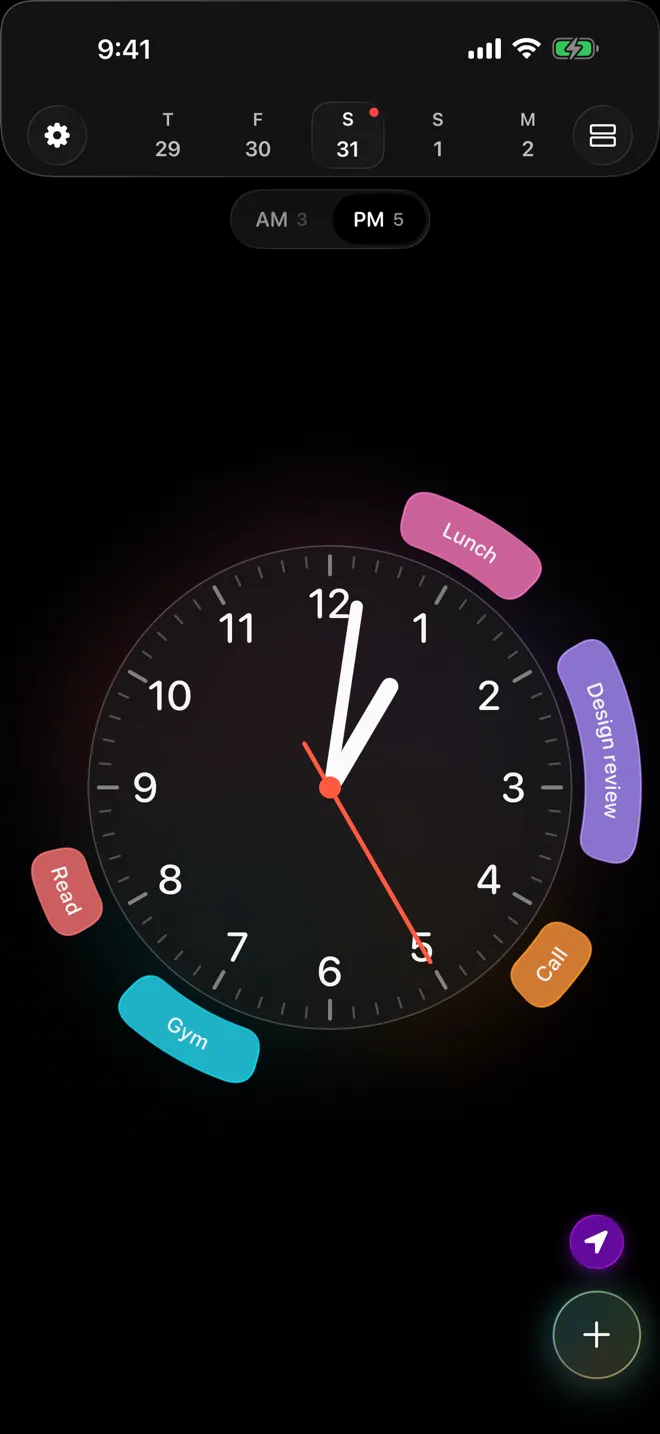
Un bouton dans la barre du haut plie la journée en cercle : chaque carte quitte la grille et devient un arc autour d'une vraie horloge, dont les aiguilles indiquent l'heure de début de la tâche. Faites tourner un arc pour le déplacer, tirez ses extrémités pour changer sa durée, appuyez longuement pour le terminer. Appuyez encore et les arcs retournent sur la grille.

Le cadran du jour de TaskCard : les tâches dessinées en arcs colorés autour d'une horloge, aiguilles sur l'heure actuelle
  • 8 cadrans

    Classique, Rectangle, Minimal, Bauhaus, Romain, Ferroviaire, Néon et Règle. Choisissez-en un dans les réglages ; le choix est propre à l'appareil, votre iPhone et votre iPad peuvent donc porter des cadrans différents.

  • Matin et soir, séparément

    Douze heures tiennent sur un cadran, pas vingt-quatre : la face montre une moitié à la fois. Une capsule au-dessus affiche les symboles AM et PM de votre région et le nombre de tâches qui attendent dans chaque moitié.

  • Un économiseur d'écran qui donne l'heure

    Appuyez longuement sur le cadran et l'horloge prend tout l'écran, dérivant lentement contre la rémanence et s'assombrissant après un moment calme. Posée sur un support, c'est une horloge de gare qui connaît votre journée.

Pincer pour zoomer

Jour, semaine, mois, année, cinq ans

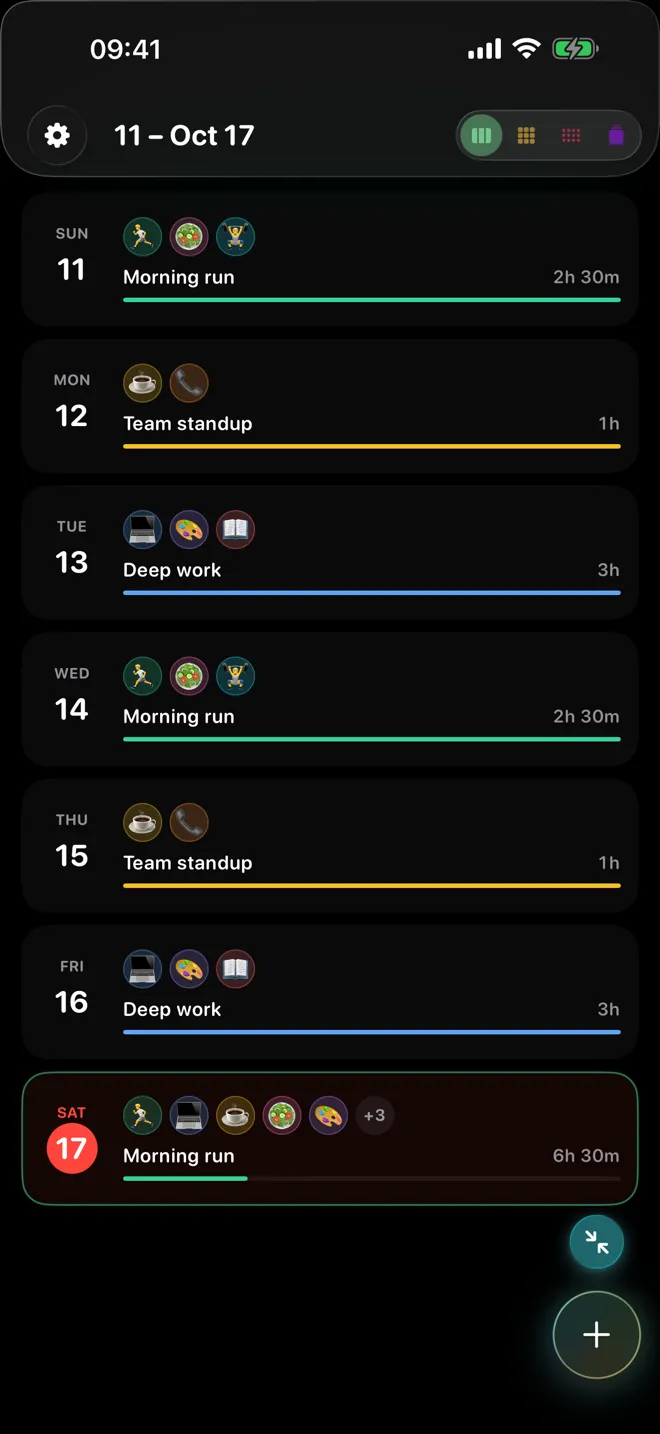
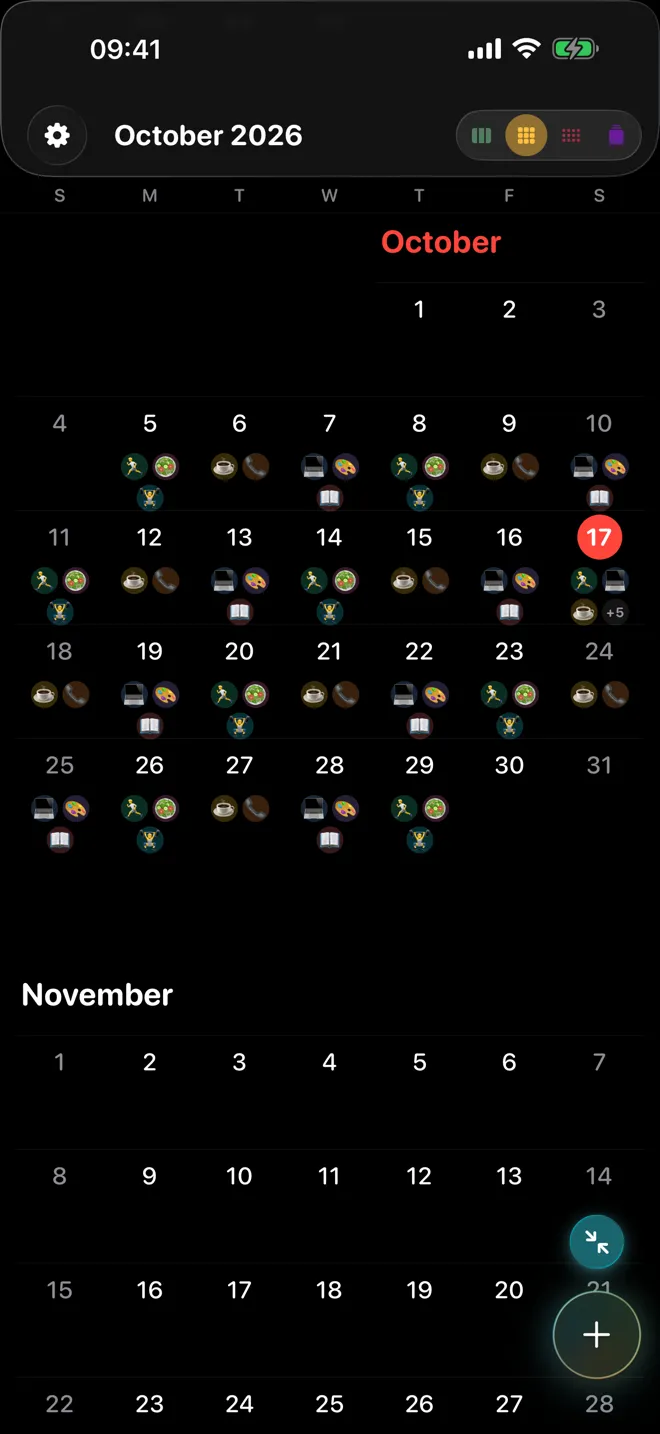
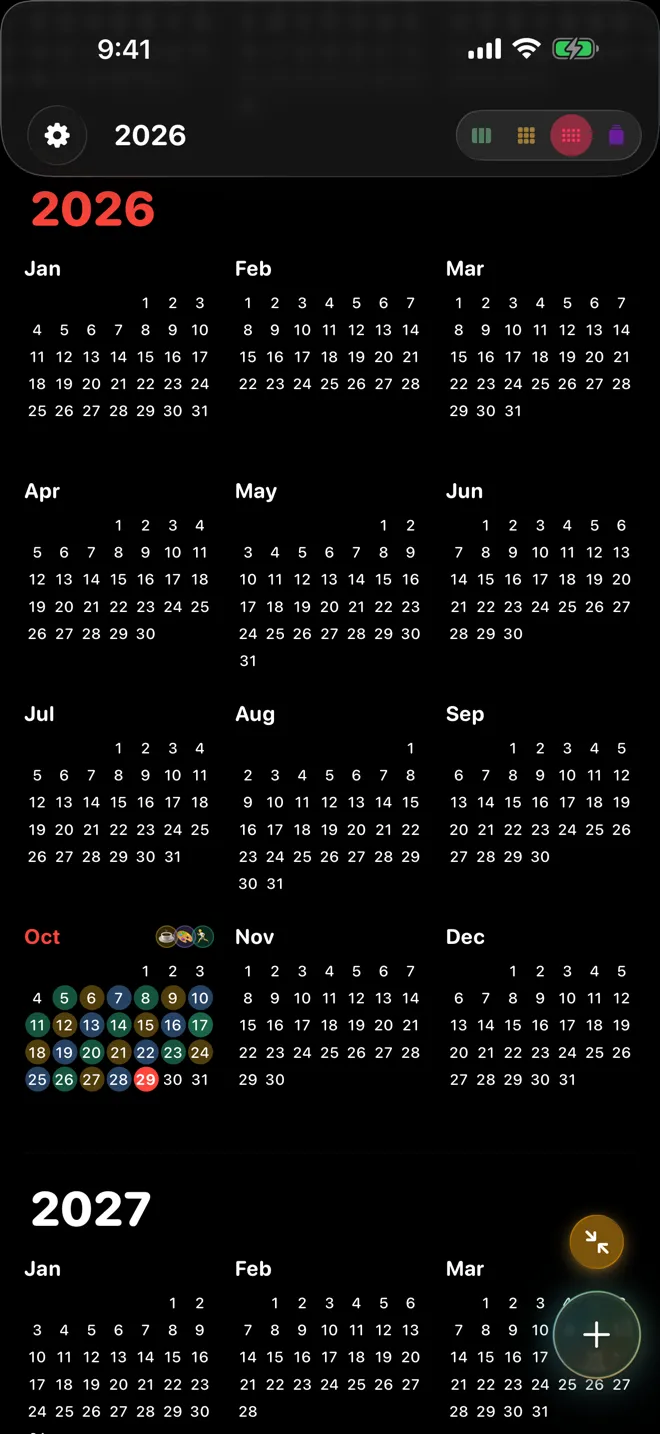
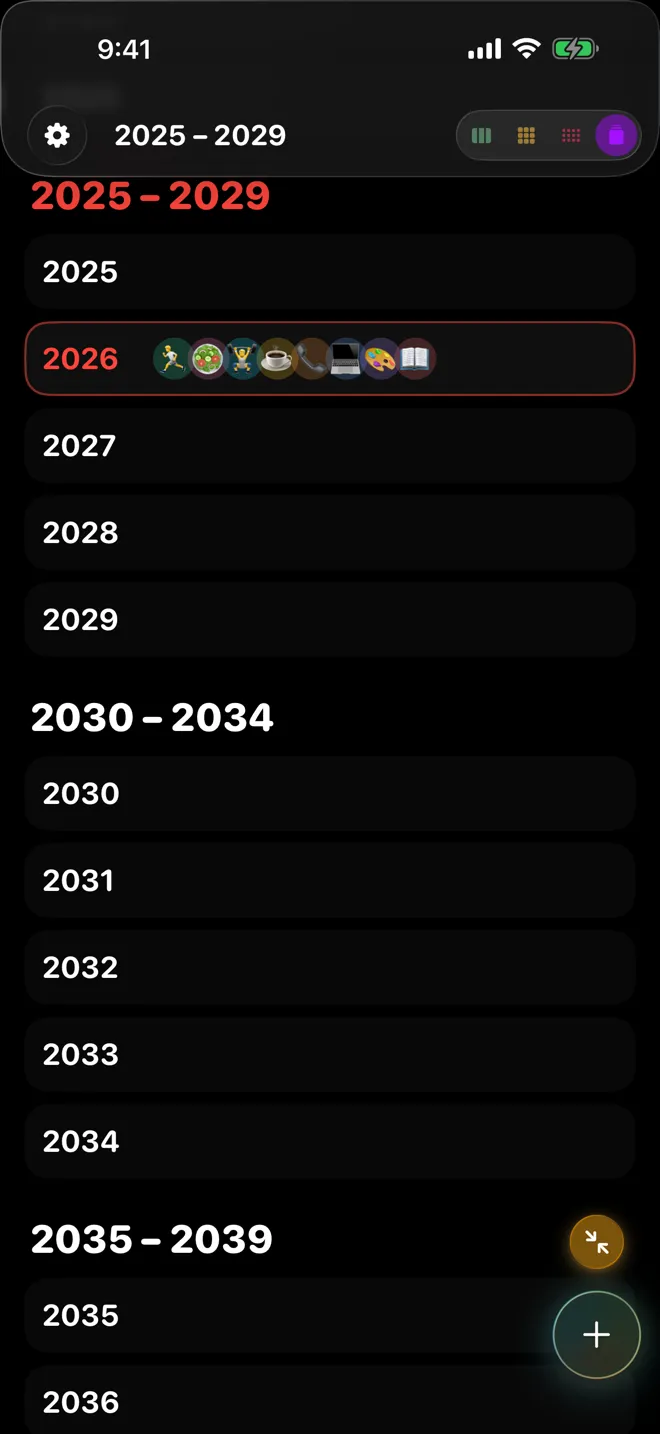
Pincez la grille pour reculer d'un niveau à la fois, et pincez à nouveau pour revenir au jour. Chaque niveau reste ancré sur le jour sous vos doigts, vous ne perdez donc jamais votre place. Le mois ombre chaque jour selon sa charge : une semaine lourde se voit avant d'arriver. Appui long sur le bouton en bas à droite pour revenir directement à aujourd'hui.

Vue semaine de TaskCard listant chaque jour avec ses tâches et ses heures
Semaine
Vue mois de TaskCard ombrant chaque jour selon la charge de l'agenda
Mois
Vue année de TaskCard sous forme de grille de jours
Année
Vue cinq ans de TaskCard avec chaque année sur un seul écran
Cinq ans

96 modèles

Partez de quelque chose, pas de rien

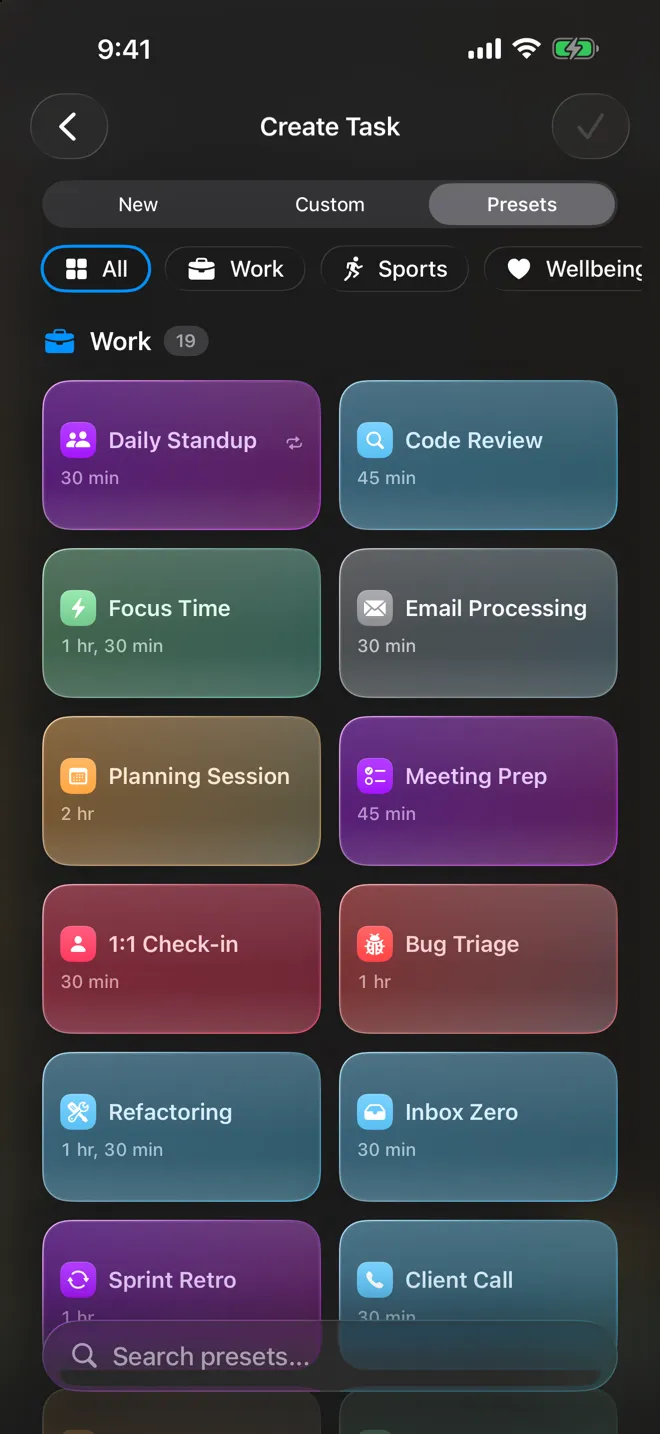
Une bibliothèque de 96 tâches prêtes à l'emploi : travail, apprentissage, bien-être, création, maison, sport, repas, social, plein air et loisirs. Chacune arrive avec sa durée, sa couleur, son icône et sa règle de répétition — une routine prend un geste au lieu d'un formulaire. Enregistrez les vôtres et elles se synchronisent avec le reste.

Bibliothèque de modèles TaskCard avec des cartes de tâches prêtes à l'emploi groupées par catégorie

Style des cartes

Chaque carte devient la vôtre

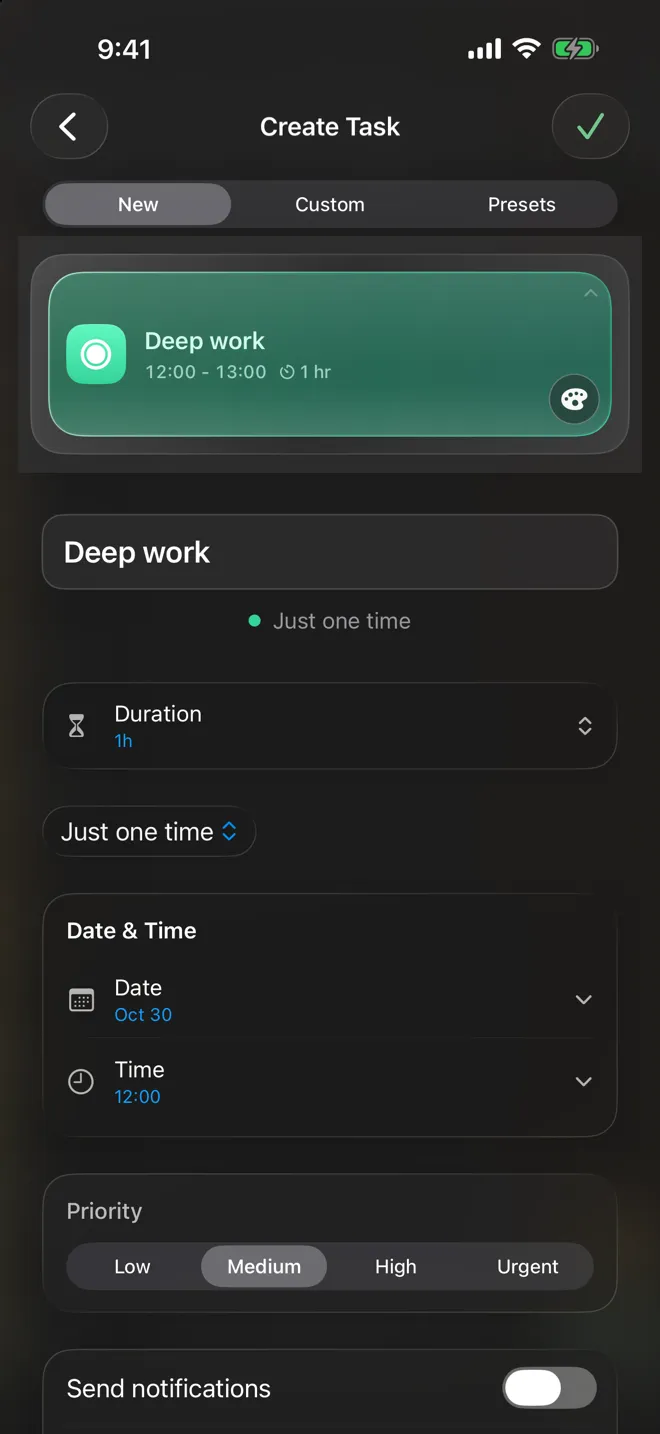
Couleurs, dégradés, polices, motifs, icônes et emoji, carte par carte. Donnez une priorité de basse à urgente et laissez la couleur faire le tri. Répétez chaque jour, en semaine, chaque semaine ou selon votre propre rythme — les répétitions forment une série, donc modifier une occurrence fait ce qu'il faut aux autres.

Écran de création de tâche TaskCard avec durée, date, heure, priorité et aperçu stylisé de la carte

Rappels et alarmes

Ne manquez plus aucun bloc

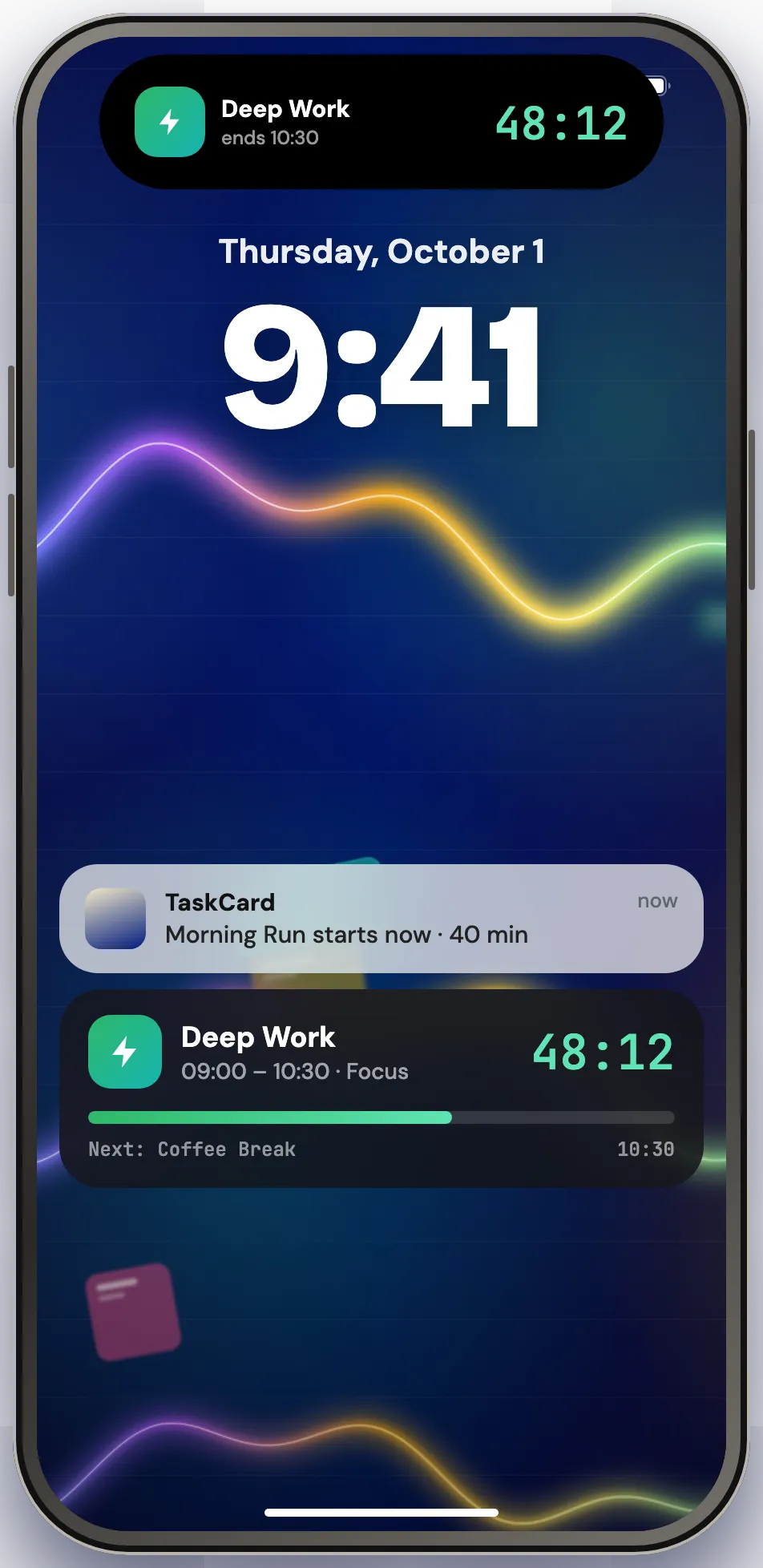
Une notification au début d'un bloc et à la fin de son temps, avec Terminer, Reporter de 15 minutes et Repousser directement dessus. Pour ceux qu'on ne peut pas manquer, une vraie alarme qui traverse le mode silencieux sur iOS 26. Une activité en direct garde le décompte et la suite sur l'écran verrouillé et dans la Dynamic Island, et un rappel matinal facultatif vous invite à poser la journée avant qu'elle commence.

Activité en direct TaskCard décomptant un bloc de temps sur l'écran verrouillé et la Dynamic Island

Widgets

Votre journée, avant d'ouvrir quoi que ce soit

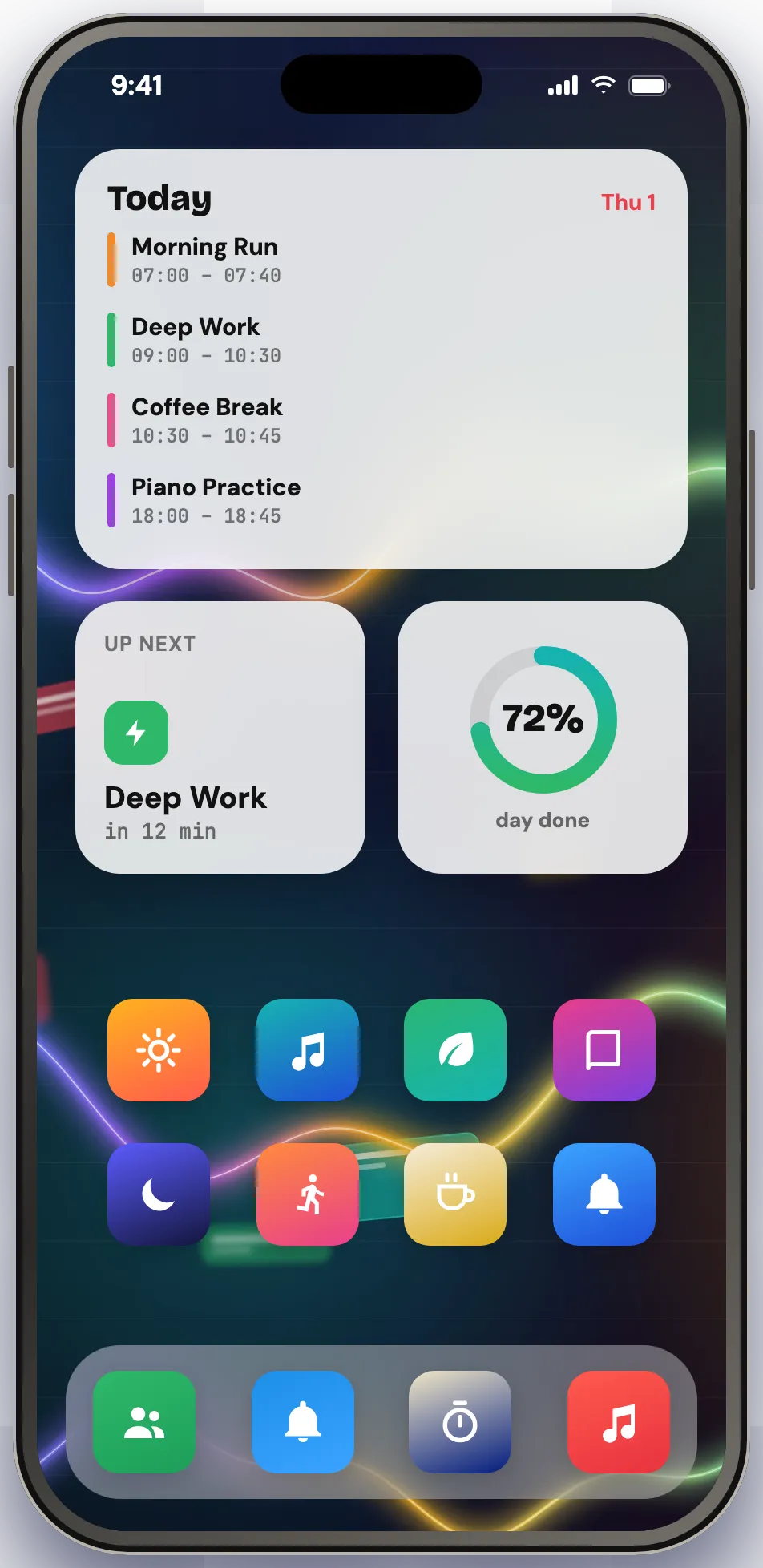
Quatre widgets : Tâches du jour, une mini chronologie compacte, un graphique sur 7, 14 ou 30 jours, et le cadran du jour avec les arcs d'aujourd'hui. Écran d'accueil et écran verrouillé sur iPhone et iPad, bureau et centre de notifications sur Mac.

Widgets TaskCard sur un écran d'accueil iPhone montrant les blocs de temps du jour et une mini chronologie

Statistiques

Voyez où les heures sont vraiment passées

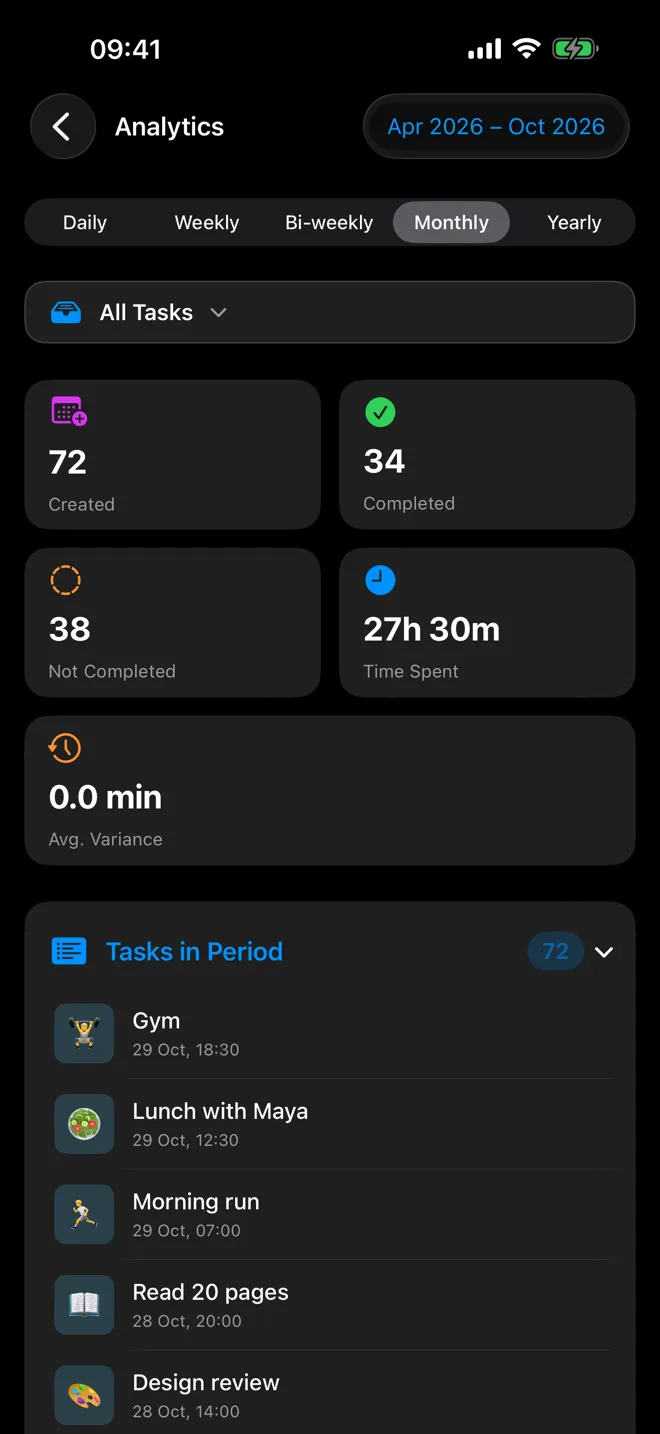
Par jour, semaine, quinzaine, mois ou année : combien de cartes créées, combien terminées, les heures investies, vos moments les plus chargés et la répartition par priorité. La tendance d'achèvement dit si cette semaine vaut mieux que la précédente, et la liste en dessous nomme les tâches que vous terminez le plus. Inclus dans l'app gratuite, pas réservé à Pro.

  • Tendance d'achèvement
  • Heures terminées
  • Tâches par heure
  • Par priorité
Écran de statistiques TaskCard avec cartes créées, terminées, temps passé et liste des tâches de la période

Clair et sombre

Clair ou sombre, à vous de voir

La grille suit le thème du système ou reste où vous l'avez mise. Les blocs terminés s'estompent et se barrent au lieu de disparaître : finir sa journée se voit encore. Fluide à 120 Hz sur les écrans ProMotion, stable pendant le glissement et le défilement.

Vue du jour de TaskCard en thème clair avec un bloc terminé barré
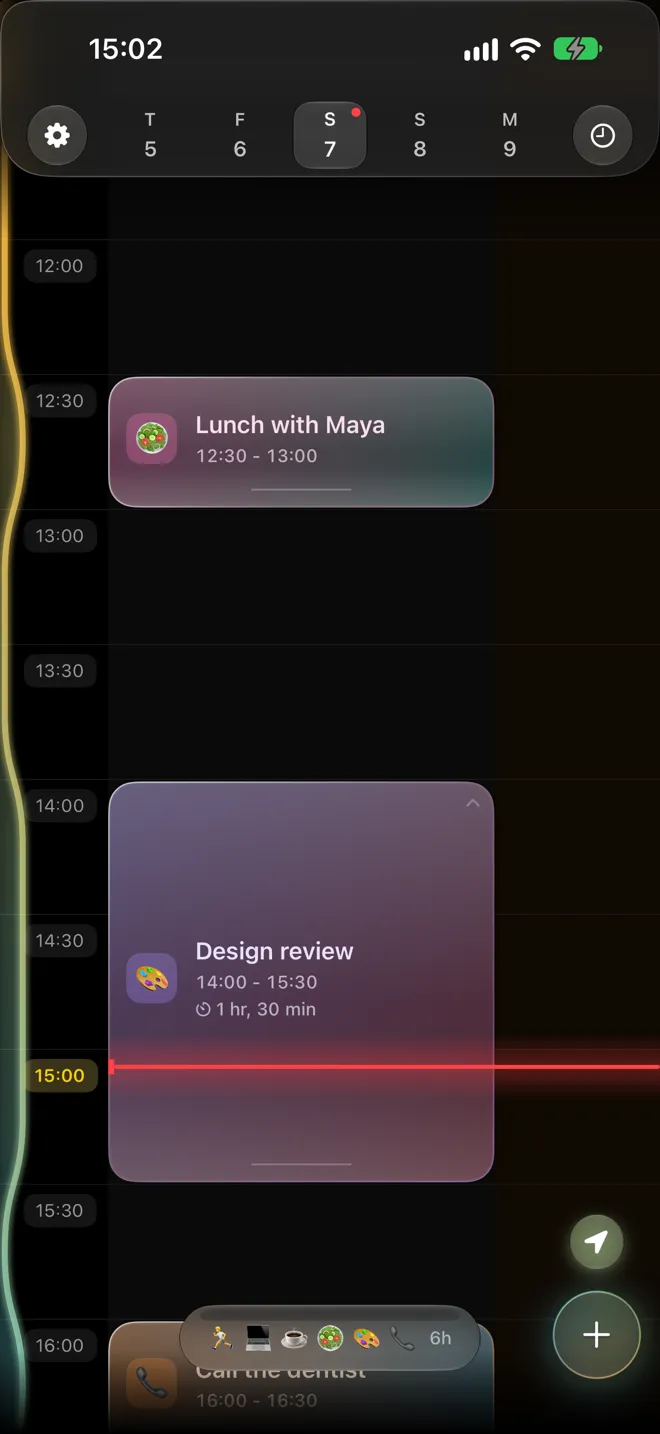
La même vue du jour de TaskCard en thème sombre

iPad

Plus d'heures à l'écran

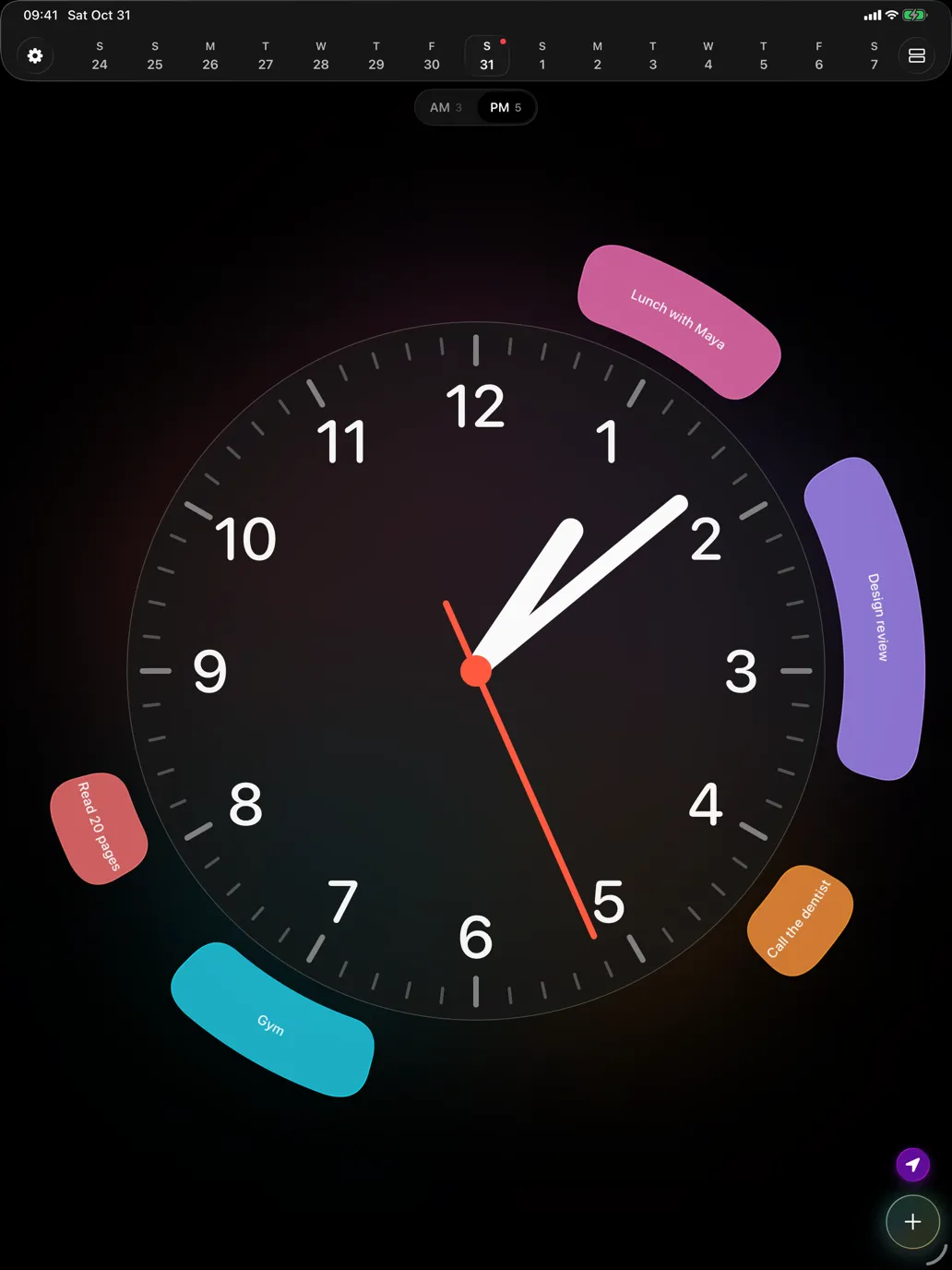
La même grille et le même cadran, en plus large. Trois blocs ou plus tiennent sur une heure sur iPad, le cadran laisse de la place aux titres longs sur ses arcs, et votre plan se synchronise par iCloud : la journée posée sur un appareil est celle qui attend sur l'autre.

TaskCard sur iPad affichant la journée en cadran avec les tâches réparties autour

Mac

Une vraie app Mac, pas un téléphone étiré

Une fenêtre : l'agenda au centre, un calendrier mensuel dans la barre latérale, les commandes dans la barre d'outils. Pincez le trackpad ou passez par la barre de menus pour changer de niveau, clic droit sur une carte pour l'ouvrir, la terminer, la repousser ou la supprimer, et glissez vers le bord pour laisser la grille défiler seule. Les widgets vivent sur le bureau et dans le centre de notifications, et iCloud garde la même journée que sur votre iPhone.

  • ⌘N Nouvelle tâche
  • ⌘T Aujourd'hui
  • ⌘1–⌘5 Du jour aux cinq ans
  • ⌘+ / ⌘− Zoom avant et arrière
  • ⌘, Réglages

Achat universel : un seul téléchargement, macOS 14 ou plus récent, et Pro suit sur tous vos appareils.

Outils gratuits dans le navigateur

Sans inscription, sans installation, rien n'est envoyé.

Commencer sur papier

Des fiches gratuites en PDF, au format A4 et US Letter, chacune avec son guide.

  • Planning visuel: routine du matin, journée d'école et routine du soir en images.

Confidentialité

Votre journée reste la vôtre

Aucun compte, aucune inscription, aucune publicité, aucun suivi entre apps. Ce que vous écrivez — titres, notes, durées, tout votre agenda — ne quitte jamais l'appareil. Activez la synchronisation et cela passe par votre propre compte iCloud, entre vos propres appareils, et nulle part ailleurs.

Une seule chose part : au tout premier lancement, l'app envoie un signal anonyme unique avec le modèle de l'appareil, la version du système et la langue, pour savoir qu'une installation a eu lieu. Une fois, jamais plus, et jamais rien de ce que vous avez écrit. La politique détaille chaque champ.

Lire la politique de confidentialité →

Gratuit et Pro

Gratuit jusqu'à 5 cartes par jour

L'app gratuite est l'app entière en plus petit : les deux formes, tous les niveaux de zoom, les rappels, les alarmes, la synchronisation iCloud et les statistiques, jusqu'à 5 cartes par jour. Pro lève la limite et ajoute les widgets et l'activité en direct.

Gratuit

  • 5 cartes par jour
  • Grille horaire et cadran, les 8 cadrans
  • Vues jour, semaine, mois, année et cinq ans
  • 96 modèles, répétitions et priorités
  • Rappels, alarmes et rappel matinal
  • Synchronisation iCloud et statistiques

TaskCard Pro

  • Cartes illimitées chaque jour
  • Toutes les séries répétées, tous les jours
  • Widgets écran d'accueil et écran verrouillé
  • Widgets bureau et centre de notifications sur Mac
  • Décompte en activité en direct et Dynamic Island
  • Partagé avec le foyer via le partage familial

Tarifs

TaskCard Pro

Un achat couvre iPhone, iPad et Mac, et le partage familial le transmet au reste du foyer. La formule annuelle commence par 7 jours gratuits.

  • Mensuel

    $4.99 /mois
    Annulable à tout moment
  • Annuel

    Meilleur prix
    $29.99 /an
    7 jours gratuits d'abord
  • À vie

    $39.99 paiement unique
    Sans renouvellement

Partage familial sur toutes les formules

Les prix sont en dollars américains et s'affichent dans votre monnaie locale sur l'App Store. Les abonnements se renouvellent jusqu'à leur annulation ; À vie est un achat unique sans renouvellement. L'essai gratuit est proposé sur la formule annuelle aux nouveaux abonnés éligibles.

Autres apps

  • FocusCard

    Ferme les apps qui dévorent la journée jusqu'à ce que vous marchiez, fassiez des pompes ou lisiez.

  • Mena

    Cartes mentales et cartes conceptuelles sur une toile infinie.

Questions

  • Qu'est-ce que la planification par blocs de temps ?

    Planifier par blocs de temps, c'est donner à chaque tâche une heure de début et une durée au lieu d'une place dans une liste : la journée devient une suite de blocs et non un ensemble d'intentions. TaskCard est construit là-dessus — vous choisissez un début et une durée, et la tâche devient un bloc sur une grille de 24 heures que vous pouvez glisser, étirer et terminer.

  • Sur quels appareils TaskCard fonctionne-t-il ?

    iPhone et iPad sous iOS 17 ou plus récent, et Mac sous macOS 14 ou plus récent. C'est un achat universel : acheter Pro une fois couvre les trois. Il n'y a pas de version Android ni web.

  • TaskCard est-il gratuit ?

    Oui, jusqu'à 5 cartes par jour — et cette version gratuite inclut les deux formes, tous les niveaux de zoom, les rappels, les alarmes, la synchronisation iCloud et les statistiques. TaskCard Pro lève la limite quotidienne et ajoute les widgets et l'activité en direct : $4.99 par mois, $29.99 par an, ou $39.99 une fois sans renouvellement.

  • Qu'est-ce que le cadran du jour ?

    Une deuxième façon de dessiner la même journée. Touchez le bouton dans la barre du haut et vos cartes se plient en arcs autour d'un cadran, aiguilles sur l'heure actuelle. Vous pouvez faire tourner un arc vers une autre heure, tirer ses extrémités pour changer la durée et appuyer longuement pour le terminer. Il y a 8 cadrans, et un appui long transforme la face en économiseur d'écran.

  • Faut-il un compte ?

    Non. Aucune inscription, aucun serveur à nous. Votre plan vit sur votre appareil et se synchronise par votre propre compte iCloud si vous activez la synchronisation.

  • TaskCard fonctionne-t-il hors ligne ?

    Oui. Toute l'app tourne sur l'appareil : la planification, les rappels et les widgets fonctionnent sans aucune connexion. La synchronisation iCloud rattrape son retard dès que vous revenez en ligne.

  • Y a-t-il un essai gratuit ?

    La formule annuelle commence par 7 jours gratuits pour les nouveaux abonnés éligibles ; la durée est indiquée sur l'écran d'achat avant tout engagement. Annulez avant la fin et rien n'est prélevé. Vous pouvez aussi rester sur la version gratuite aussi longtemps que vous voulez.

  • Puis-je partager Pro avec ma famille ?

    Oui. Le partage familial est actif sur le mensuel, l'annuel et l'achat à vie : un seul achat couvre tout votre groupe de partage familial.

  • Que devient une tâche non terminée ?

    Elle reste sur la grille là où vous l'avez laissée. Glissez-la vers une autre heure, étirez-la, repoussez-la depuis la notification, ou laissez une série répétée la reprendre demain.

  • Une tâche peut-elle dépasser minuit ?

    Oui. Un bloc qui traverse minuit reste visible sur les deux jours, et modifier ou supprimer une occurrence d'une série fait ce qu'il faut aux autres.

  • Quelles langues TaskCard parle-t-il ?

    L'app existe en 19 langues, dont le français, l'anglais, l'allemand, l'espagnol, l'italien, le japonais, le coréen, le chinois, le turc et les langues nordiques. Les dates, les heures et le format AM/PM suivent votre région.


Questions → Une question qui manque ? Posez-la sur la page d'assistance →