Zum Inhalt springen
TaskCard Tagesansicht im hellen Design: ein Vormittag aus farbigen Zeitblöcken im Stundenraster

Visueller Tagesplaner für iPhone und iPad

Plane deinen Tag in Zeitblöcken

TaskCard macht deinen Tag zu einem visuellen Zeitraster. Blocke deine Stunden, zieh eine Karte auf eine neue Zeit und werde erinnert, sobald ein Block beginnt.

iPhone und iPad · iOS 17.0 oder neuer · 7 Tage kostenlos

Die meisten Planer geben dir eine Liste und lassen dir den schweren Teil — das Wann. TaskCard fragt stattdessen nach Startzeit und Dauer, und die Aufgabe wird zu einem Block in einem 24-Stunden-Raster. Blöcke in derselben Stunde liegen nebeneinander, damit auch eine dichte Phase auf einen Blick lesbar bleibt, und die aktuelle Zeitlinie ist immer sichtbar.

Es ist ein Bildschirm. Anlegen, verschieben, dehnen, abschließen oder löschen, ohne ihn zu verlassen. Gebaut für Menschen, die konzentriertes Arbeiten schützen, für Studierende, die Lernblöcke legen, und für alle, die den Tag vor sich sehen wollen statt in einer Liste.
Ziehen und ablegen

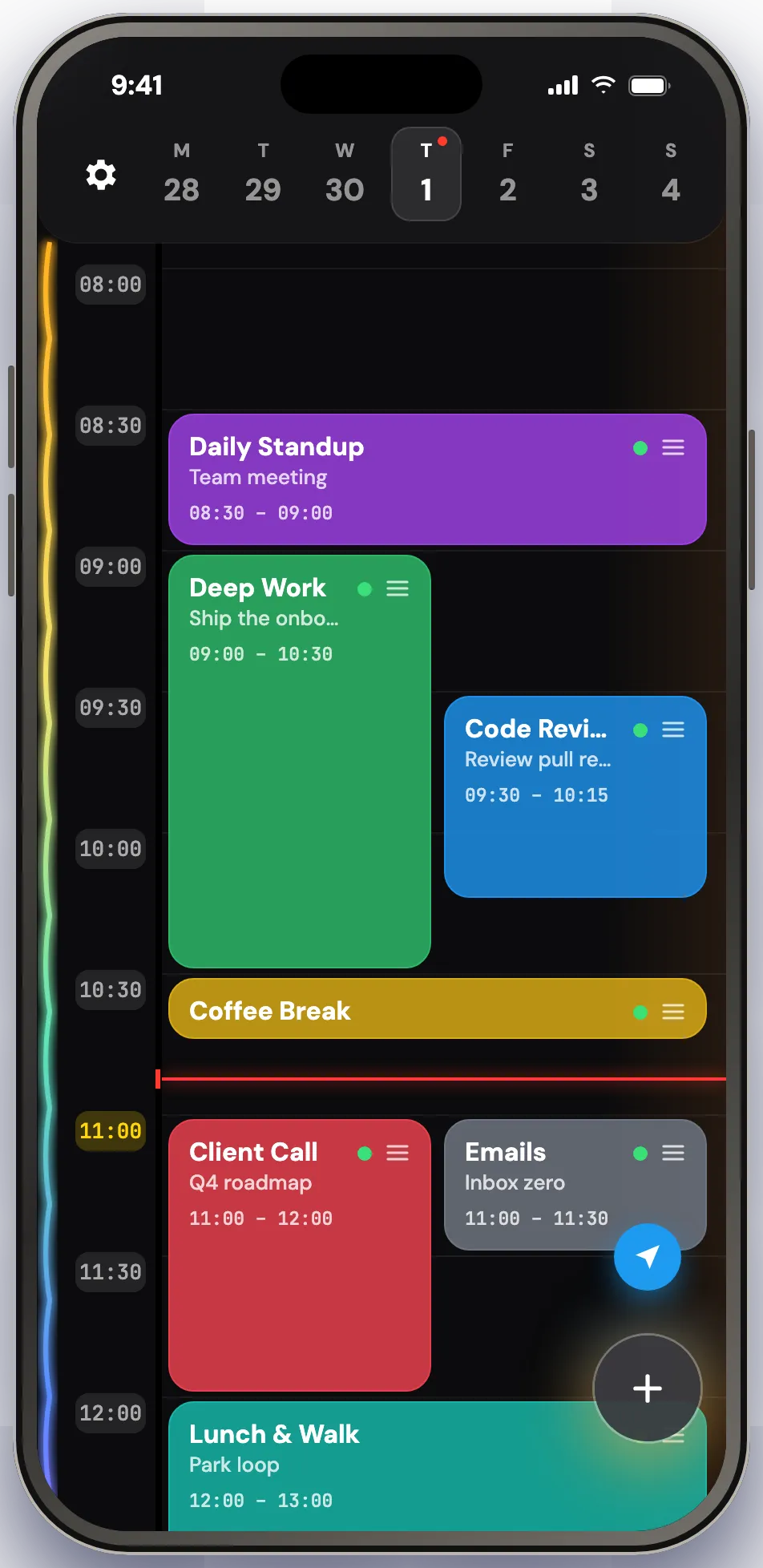
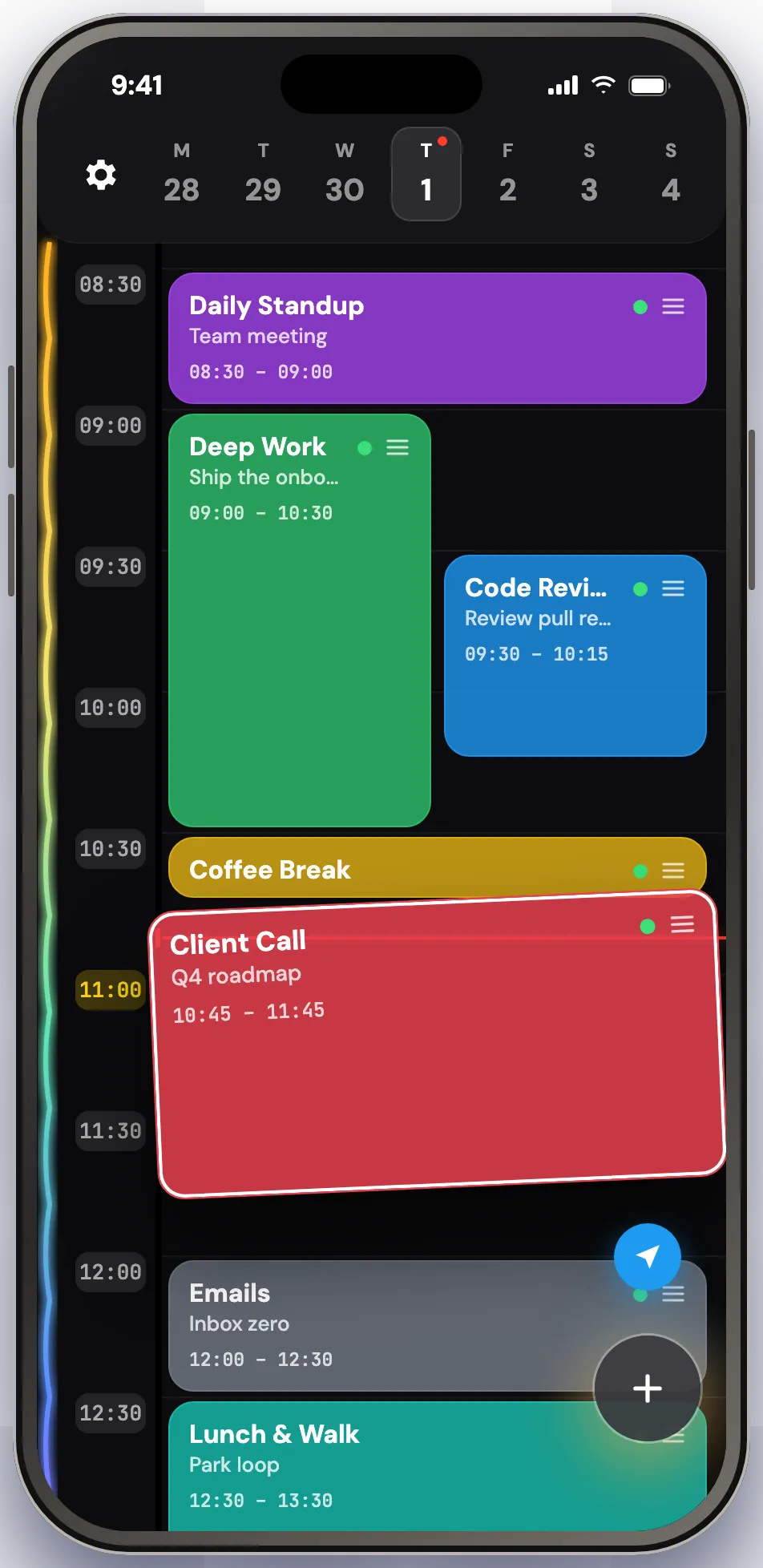
Karte ziehen, Plan ändern

Pläne ändern sich. Zieh eine Karte auf eine neue Stunde, und sie landet genau dort, wo die angehobene Vorschau saß. Zieh an der Kante, um sie länger oder kürzer zu machen. Ein Block über Mitternacht bleibt an beiden Tagen sichtbar, und der restliche Tag bleibt drumherum lesbar.

Eine Aufgabenkarte wird im TaskCard Zeitraster angehoben und auf eine spätere Stunde gezogen

Zoomen mit zwei Fingern

Tag, Woche, Monat, Jahr — eine Bewegung

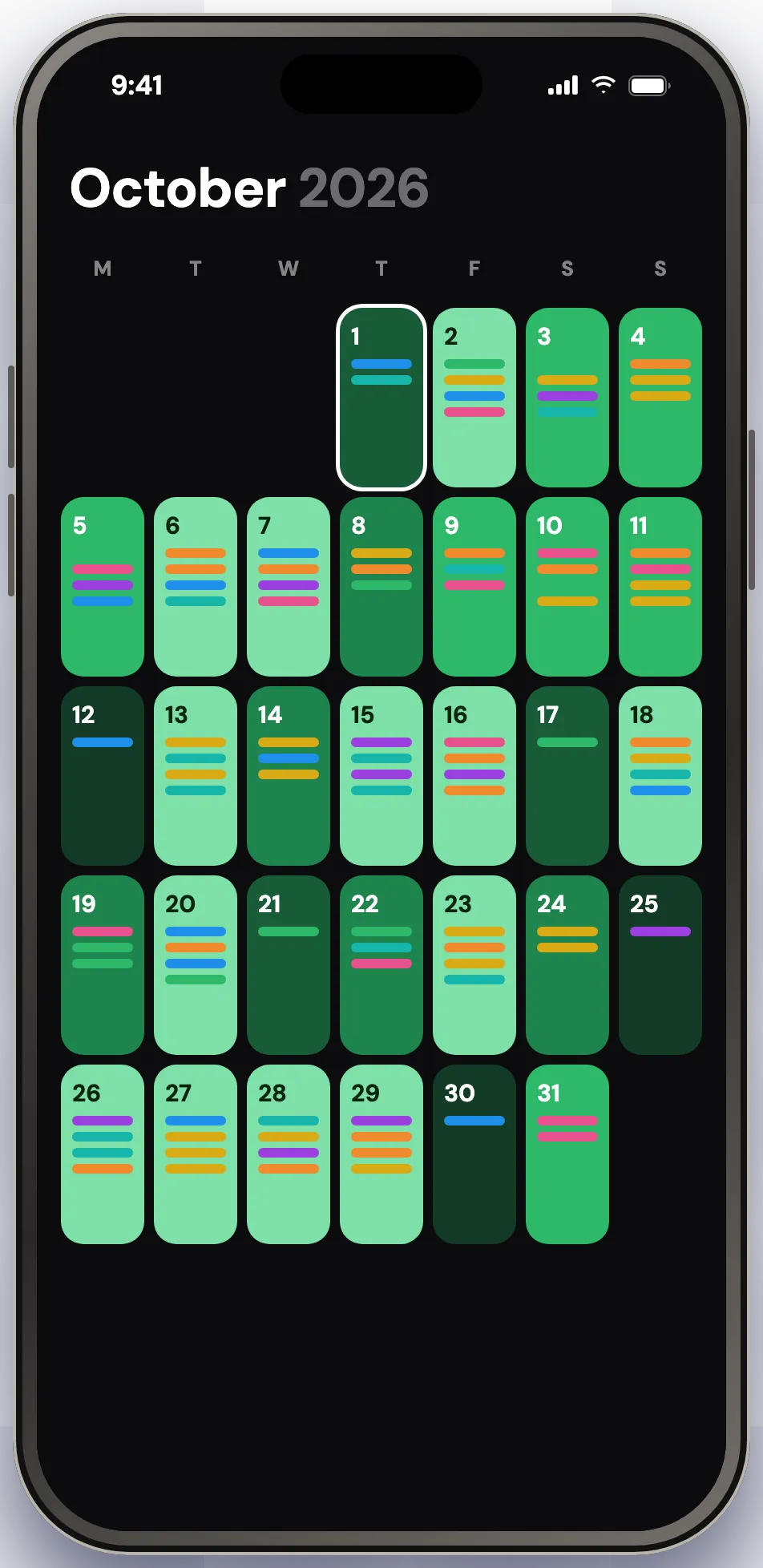
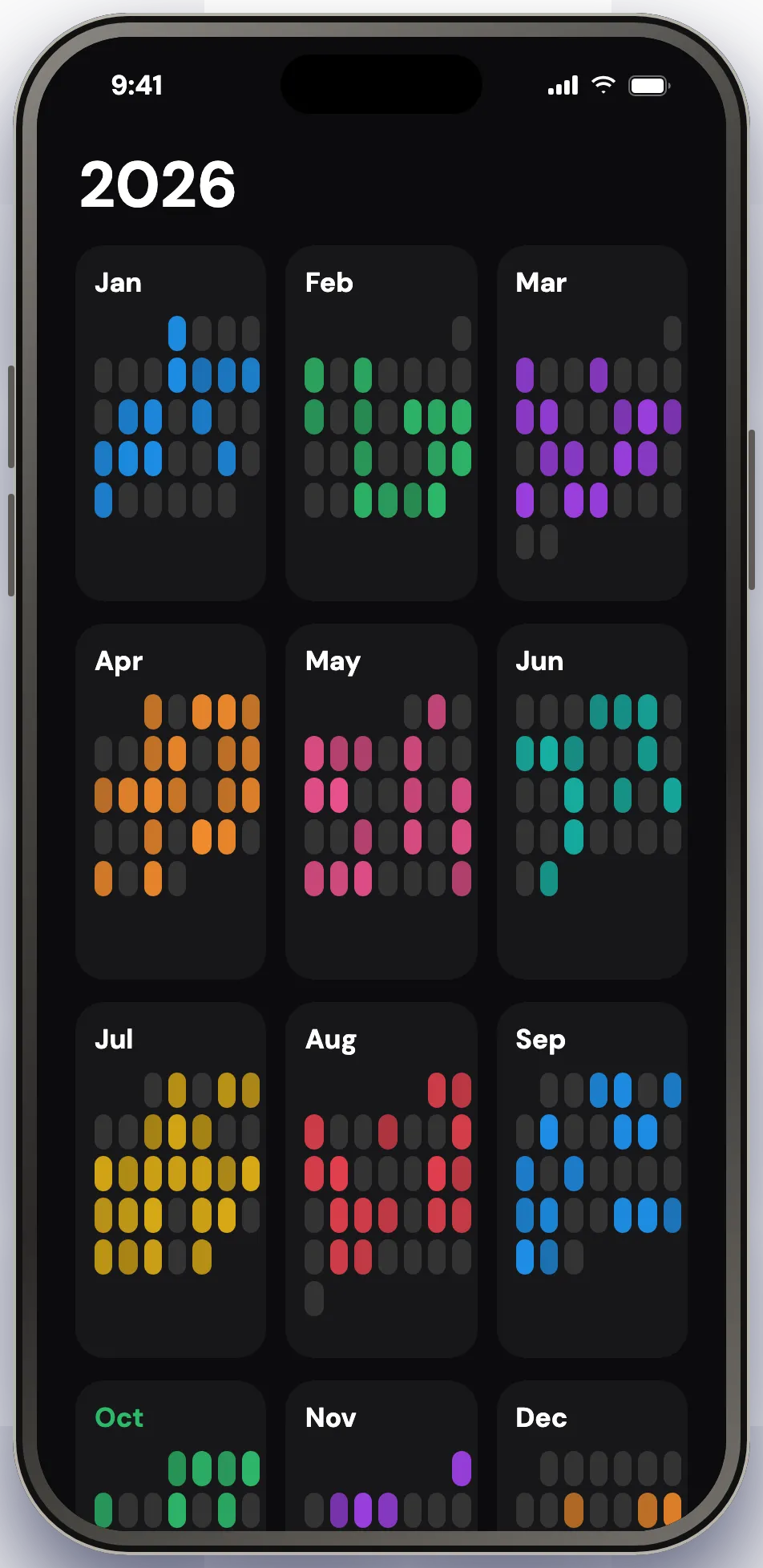
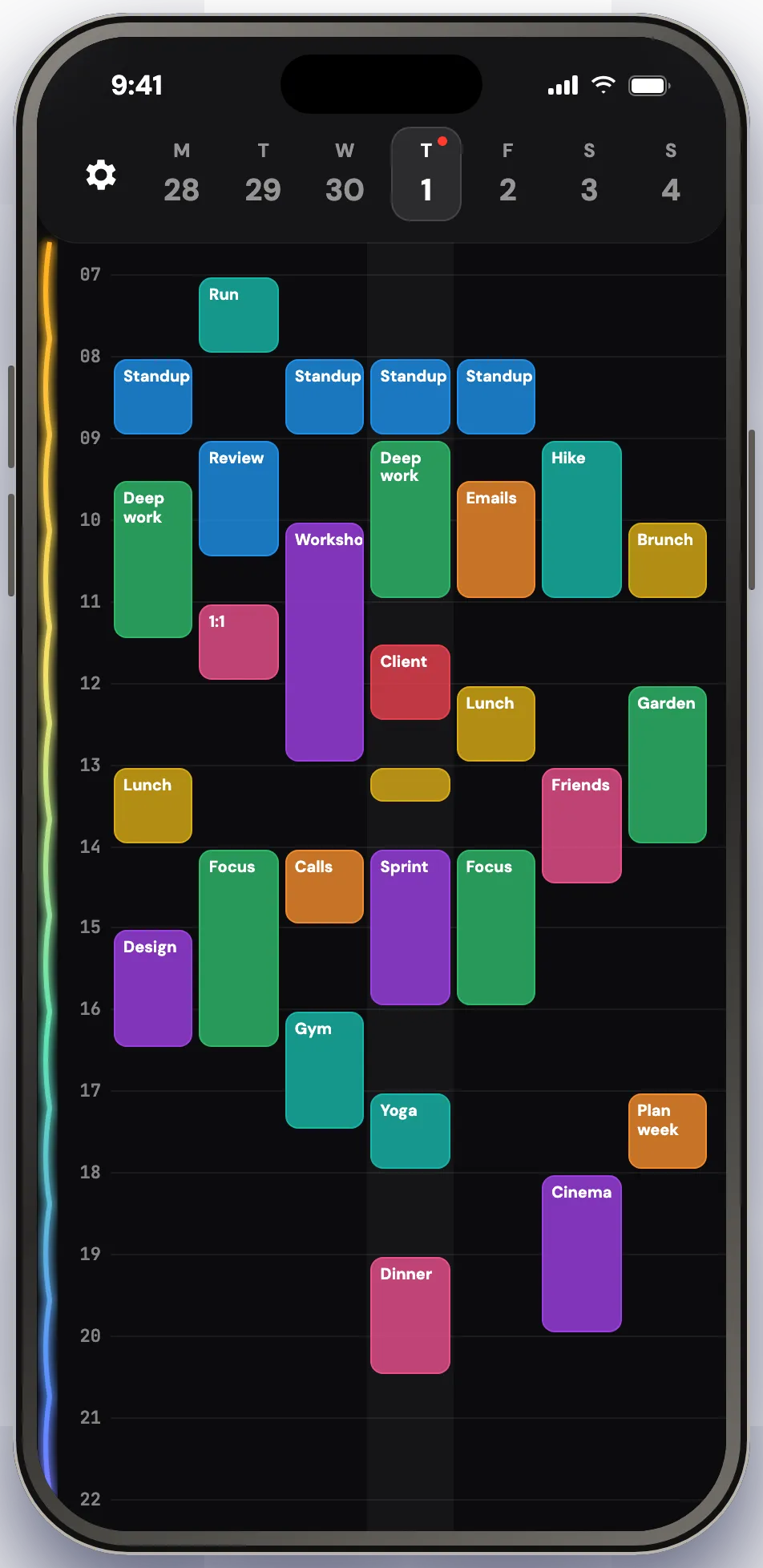
Zieh das Raster auf, um eine Ebene herauszuzoomen, und wieder zu, um zum Tag zurückzukehren. Jede Ebene bleibt auf dem Tag unter deinen Fingern verankert, du verlierst deinen Platz also nie. Der Monat färbt jeden Tag danach, wie voll er ist — eine schwere Woche zeigt sich, bevor sie da ist. Halte die Taste unten rechts gedrückt, um direkt zu heute zu springen.

TaskCard Wochenansicht mit den Zeitblöcken aller Tage nebeneinander
Woche
TaskCard Monatsansicht, die jeden Tag nach Auslastung einfärbt
Monat
TaskCard Jahresansicht als Raster aus Tagen
Jahr

96 Vorlagen

Mit etwas anfangen, nicht mit nichts

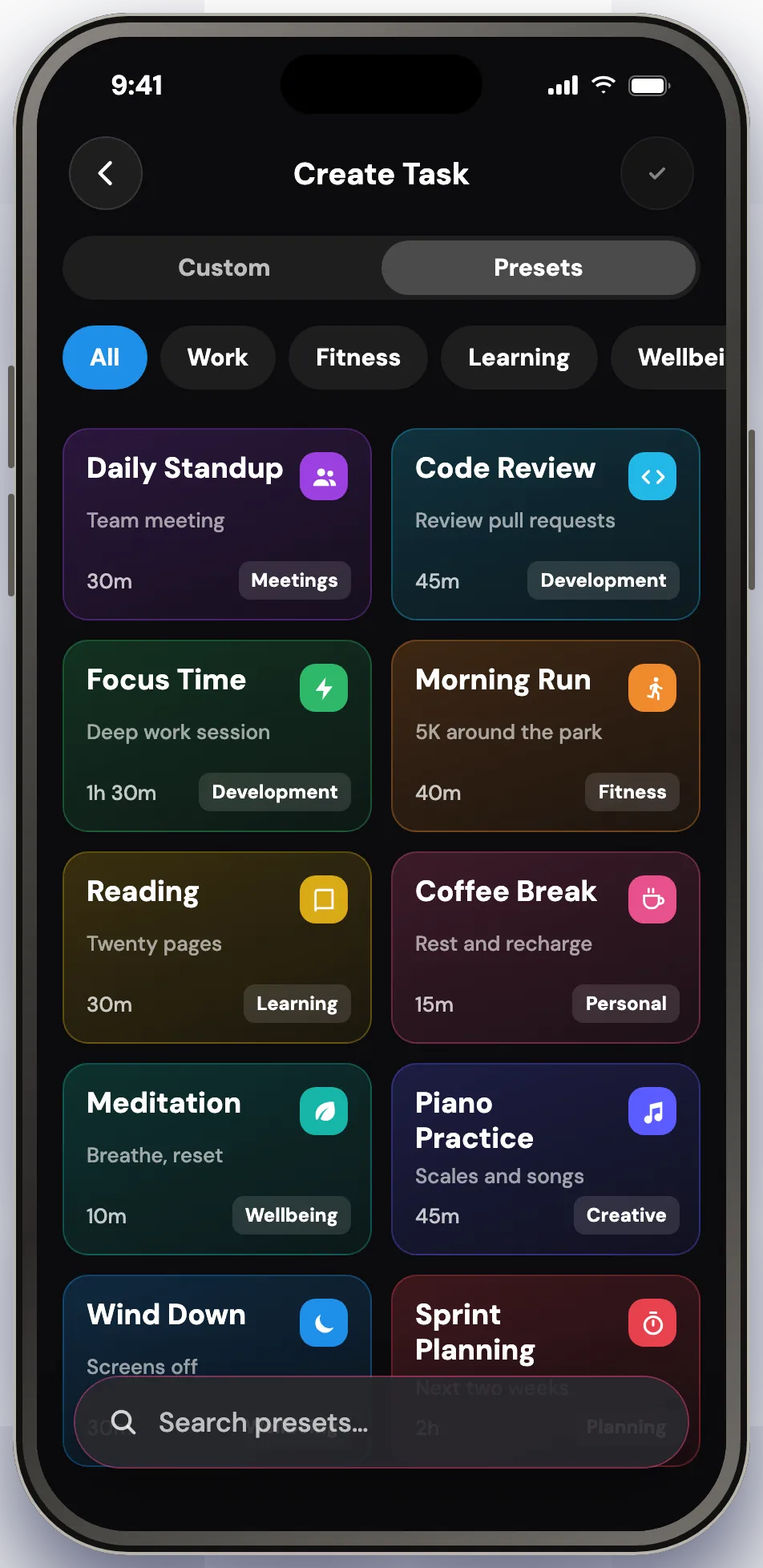
Eine Bibliothek mit 96 fertigen Aufgaben aus Arbeit, Lernen, Wohlbefinden, Kreatives, Haushalt, Sport, Essen, Soziales, Draußen und Unterhaltung. Jede kommt mit eigener Dauer, Farbe, Symbol und Wiederholungsregel — eine Routine kostet einen Tipp statt ein Formular.

TaskCard Vorlagenbibliothek mit fertigen Aufgabenkarten nach Kategorie gruppiert

Kartendesign

Jede Karte wird wirklich deine

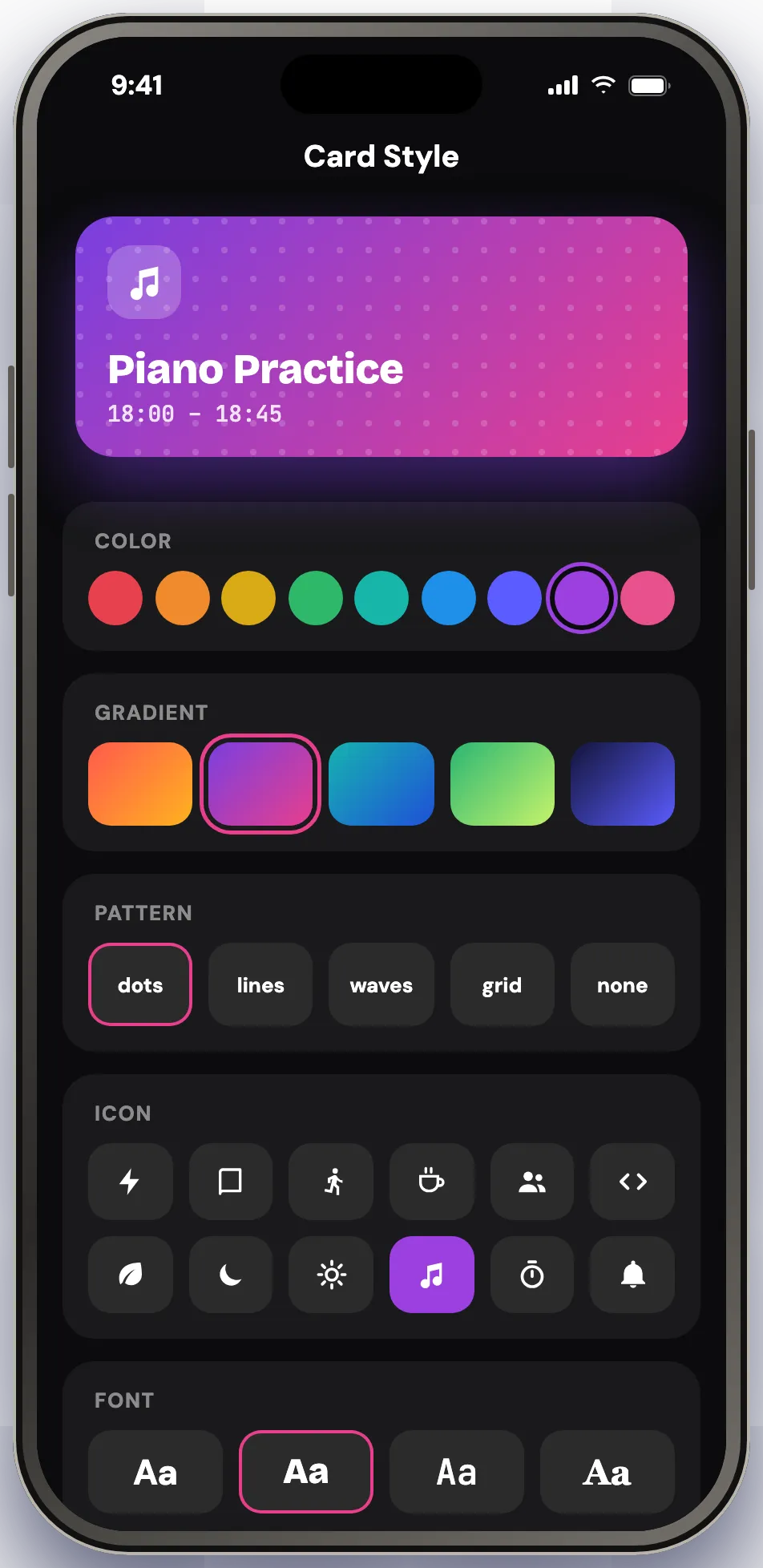
Farben, Gradienten, Schriften, Muster, Symbole und Emoji pro Karte. Setze eine Priorität von niedrig bis dringend und lass die Farbe sortieren. Wiederhole täglich, an Wochentagen, wöchentlich oder nach eigenem Muster — Wiederholungen laufen als Serie, also tut die Änderung eines Termins das Richtige mit dem Rest.

TaskCard Designbildschirm mit Farb-, Gradienten-, Muster-, Symbol- und Schriftoptionen

Live-Aktivität

Keinen Block mehr verpassen

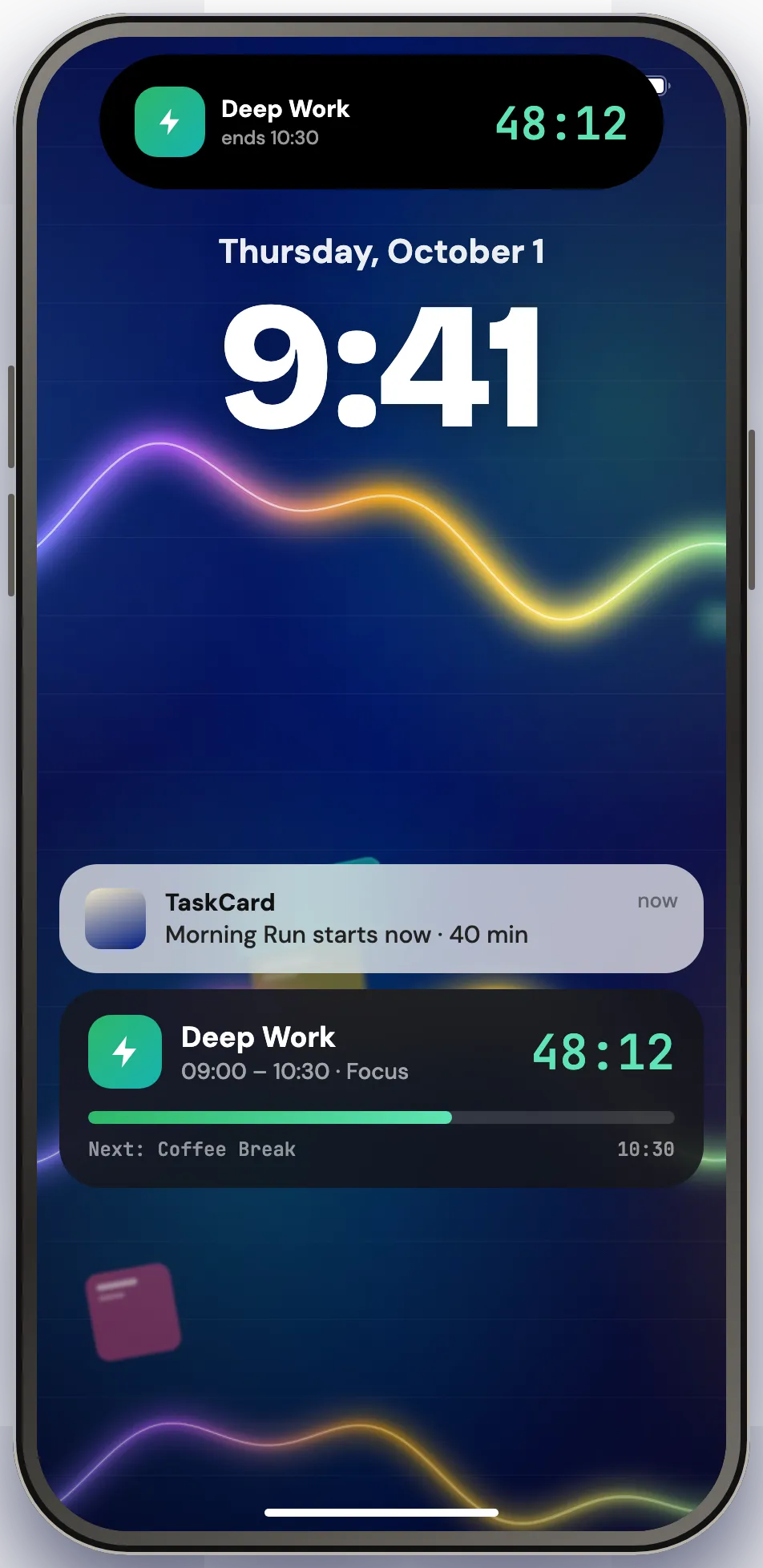
Eine Mitteilung, wenn ein Block beginnt und wenn seine Zeit um ist, plus ein optionaler Alarm für die, die du nicht verpassen darfst. Eine Live-Aktivität hält den Countdown und das Nächste auf dem Sperrbildschirm und in der Dynamic Island. Schaltest du Erinnerungen aus, werden die offenen mit abgesagt.

TaskCard Live-Aktivität mit Countdown eines Zeitblocks auf dem iPhone Sperrbildschirm und in der Dynamic Island

Widgets

Heute auf dem Home-Bildschirm

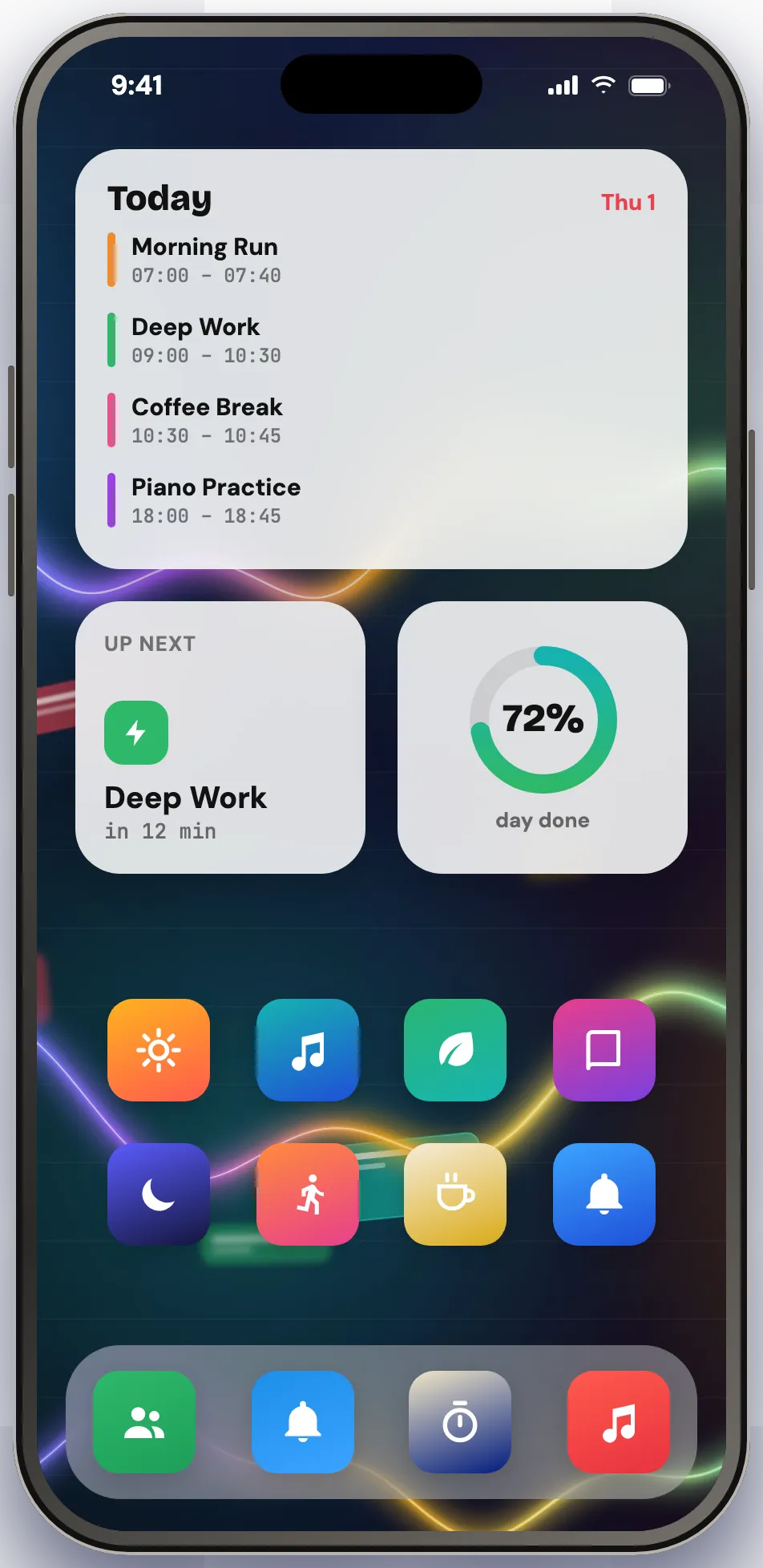
Heutige Aufgaben, eine kompakte Mini-Timeline und ein Aufgaben-Diagramm über 7, 14 oder 30 Tage. In klein, mittel, groß und für den Sperrbildschirm — der Plan ist da, bevor du irgendetwas öffnest.

TaskCard Widgets auf einem iPhone Home-Bildschirm mit den heutigen Zeitblöcken und einer Mini-Timeline

Hell und dunkel

Hell oder dunkel, deine Entscheidung

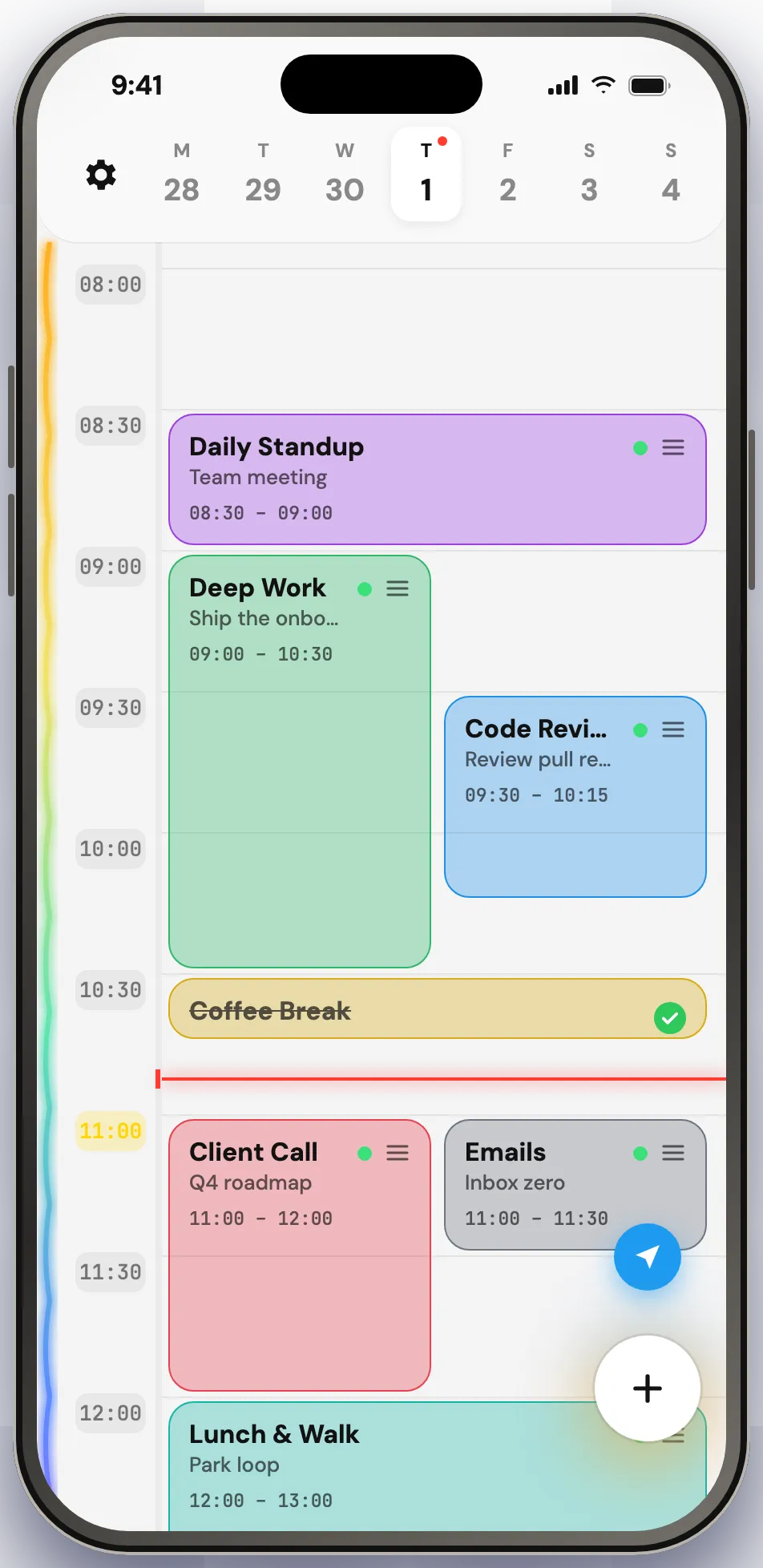
Das Raster folgt dem Systemdesign oder bleibt, wo du es hinstellst. Erledigte Blöcke werden blass und durchgestrichen statt zu verschwinden — ein fertiger Tag sieht also nach etwas aus. Flüssig mit 120 Hz auf ProMotion-Displays, stabil beim Ziehen und Scrollen.

TaskCard Tagesansicht im hellen Design mit einem durchgestrichenen, erledigten Zeitblock Dieselbe TaskCard Tagesansicht im dunklen Design

iPad

Mehr Stunden auf dem Bildschirm

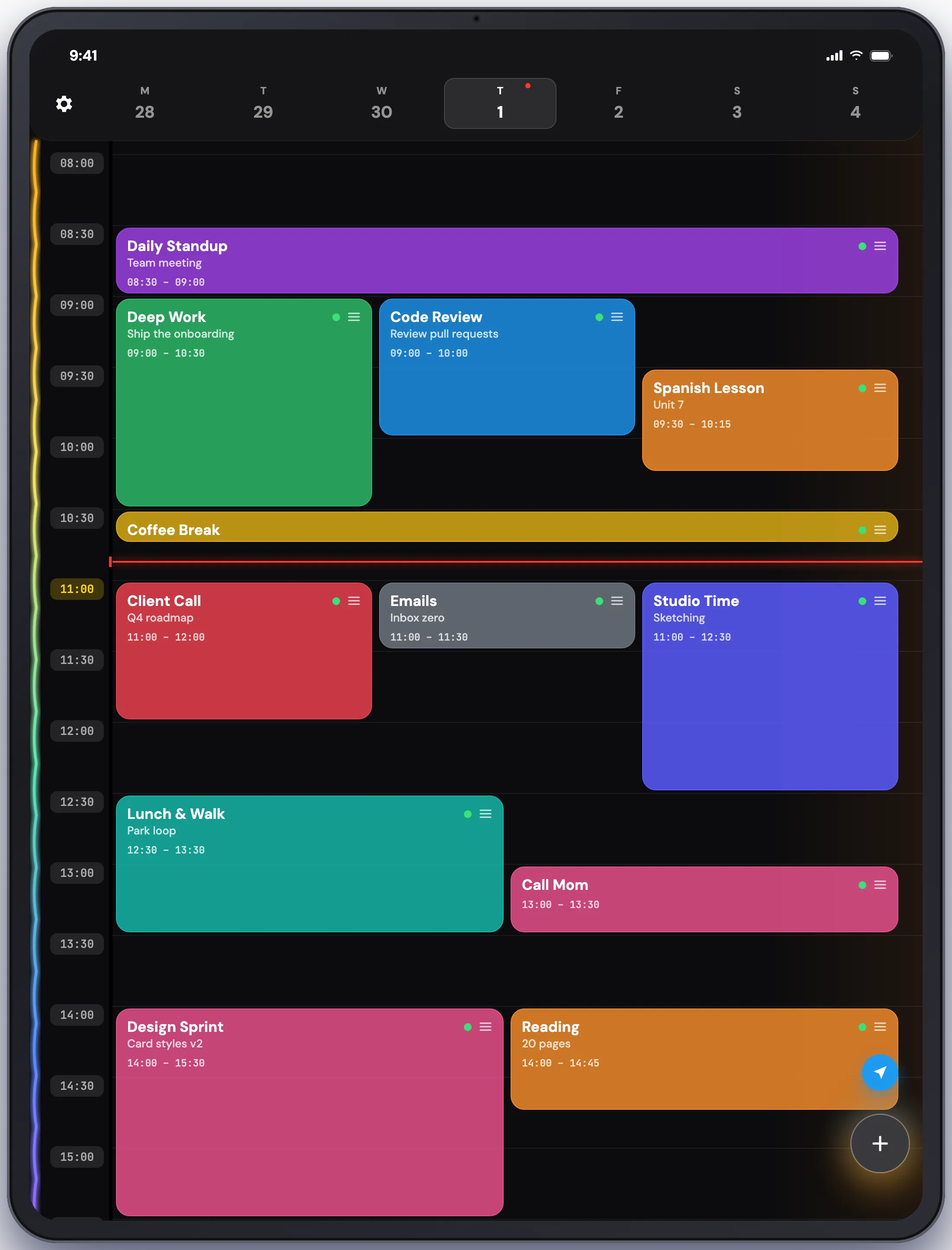
Dasselbe Raster, breiter. Auf dem iPad passen drei oder mehr Blöcke in eine einzige Stunde, und mit Pro synchronisiert dein Plan über iCloud — der Tag, den du auf einem Gerät gelegt hast, wartet auf dem anderen.

TaskCard auf dem iPad mit einem ganzen Tag aus Zeitblöcken im Stundenraster

Datenschutz

Dein Tag bleibt deiner

Kein Konto, keine Anmeldung, keine Werbung, kein Tracking über Apps hinweg. Was du schreibst — Titel, Notizen, Dauern, dein ganzer Plan — verlässt das Gerät nie. Schalte Sync ein, und es reist durch deinen eigenen iCloud-Account, zwischen deinen eigenen Geräten, und sonst nirgendwohin.

Eines verlässt das Gerät doch: beim allerersten Start sendet die App einen einzigen anonymen Ping mit Gerätemodell, iOS-Version und Sprachregion, damit wir wissen, dass eine Installation stattgefunden hat. Einmal, nie wieder, und nie etwas von dir Getipptes. Die Erklärung listet jedes Feld auf.

Datenschutzerklärung lesen →

Preise

TaskCard Pro

Pro schaltet die ganze App frei: Aufgaben anlegen, alle Widgets, iCloud-Sync zwischen iPhone und iPad und eine Auswertung, wie viel von jedem Tag du wirklich schaffst. Beide Abos starten mit 7 Tagen kostenlos.

  • Monatlich

    $1.99 /Monat
    Zuerst 7 Tage kostenlos
  • Jährlich

    Bester Wert
    $14.99 /Jahr
    Zuerst 7 Tage kostenlos
  • Einmalig

    $29.99 einmalig
    Keine Verlängerung

Preise in US-Dollar, im App Store in deiner Landeswährung angezeigt. Abos verlängern sich automatisch bis zur Kündigung; Einmalig ist ein einmaliger Kauf ohne Verlängerung.

Fragen

  • Was ist Timeboxing beziehungsweise Time Blocking?

    Timeboxing heißt, jeder Aufgabe eine Startzeit und eine Länge zu geben statt einen Platz in einer Liste, sodass der Tag als Folge von Blöcken geplant ist und nicht als offene Sammlung von Absichten. Genau darum ist TaskCard gebaut: du wählst Start und Dauer, und die Aufgabe wird ein Block in einem 24-Stunden-Raster, den du ziehen, dehnen und abschließen kannst.

  • Auf welchen Geräten läuft TaskCard?

    iPhone und iPad, ab iOS 17.0. Es gibt keine Version für Mac, Android oder Web.

  • Ist TaskCard kostenlos?

    Der Download ist kostenlos, und beide Abos starten mit 7 Tagen kostenlos. TaskCard Pro schaltet das Anlegen von Aufgaben, alle Widgets, iCloud-Sync und die Auswertung frei. Pro kostet $1.99 pro Monat, $14.99 pro Jahr oder $29.99 einmalig ohne Verlängerung.

  • Brauche ich ein Konto?

    Nein. Es gibt keine Anmeldung und keinen Server von uns. Dein Plan liegt auf deinem Gerät und synchronisiert über deinen eigenen iCloud-Account, wenn du Sync einschaltest.

  • Funktioniert TaskCard offline?

    Ja. Die ganze App läuft auf dem Gerät, Planen, Erinnerungen und Widgets funktionieren also völlig ohne Verbindung. Der iCloud-Sync holt auf, sobald du wieder online bist.

  • Was ist in der kostenlosen Testphase enthalten?

    Beide Abos starten mit 7 Tagen kostenlos, und die Testphase schaltet die ganze App frei — Aufgaben anlegen, Widgets, iCloud-Sync und Auswertung. Kündige jederzeit vor dem Ende, und es wird nichts berechnet.

  • Was passiert mit einer Aufgabe, die ich nicht schaffe?

    Sie bleibt im Raster, wo du sie gelassen hast. Zieh sie auf eine neue Stunde, dehne sie auf eine neue Länge, oder lass eine Wiederholungsserie sie morgen aufnehmen.

  • Kann eine Aufgabe über Mitternacht laufen?

    Ja. Ein Block über Mitternacht bleibt an beiden Tagen sichtbar, und das Bearbeiten oder Löschen eines einzelnen Termins einer Serie tut das Richtige mit dem Rest.

Fehlt etwas? Schreib uns →